⚠️ Bu sayfa sizi Atovia’nın ortakları ve bağlı pazarlarıyla bağlar. Bu bağlantılar üzerinden yapılan faaliyetler için bağlı ortaklardan komisyon alabiliriz. İndirim teklifleri politikaya göre her zaman değişebilir! Emin olun, sizin için ek bir maliyet yoktur! Umarız bu, doğru ürünleri bulma konusunda size zaman kazandırır!
Konsolunuz olmadan, App Store’da ek bir uygulama aramadan, Safari ile iPhone’unuzda Xbox oyunları oynayabilirsiniz. Xbox’ın resmî yönergelerinde iPhone için tarif edilen yol, Safari’de Xbox.com/play adresini açıp Microsoft hesabınızla giriş yapmaktır. Aşağıda önce gerekenleri kontrol edecek, ardından kurulumu sırayla tamamlayacaksınız.
- Xbox Cloud Gaming Nedir ve iPhone’da Neden Tercih Edilir?
- Başlamadan Önce Gerekenler
- Uygulama mı, Safari mi? Doğru Yol
- Adım Adım Kurulum
- Oynanabilir Oyunları Nasıl Bulursunuz?
- Kontrolcü mü, Dokunmatik Kontrol mü?
- Cloud Gaming ile Remote Play Farkı
- Bağlantı ve Performans İçin Pratik İpuçları
- Sık Sorulan Sorular
- Resmî yol: Safari’de Xbox.com/play adresi
- Gerekenler: iOS 14.4 veya üzeri, Microsoft hesabı ve Xbox Game Pass aboneliği
- Önerilen bağlantı: 5 GHz Wi-Fi veya en az 20 Mbps hızında mobil veri
- Xbox konsolu gerekmez; Remote Play ise konsol isteyen ayrı bir özelliktir

Xbox Cloud Gaming Nedir ve iPhone’da Neden Tercih Edilir?
Xbox Cloud Gaming, oyunun sizin telefonunuzda değil uzak bir sunucuda çalıştığı ve görüntünün iPhone’unuza aktarıldığı bir akış hizmetidir. Yani oyunu indirip kurmanız gerekmez, dolayısıyla telefonunuzun depolama alanı oyun dosyalarıyla dolmaz.
Bu yöntem özellikle şu kişilere uygundur:
- Xbox konsolu olmayan ama Xbox oyunlarını denemek isteyenlere
- Telefonunda oyun indirmek için yer ayırmak istemeyenlere
- Evde, yolda veya Wi-Fi bulunan herhangi bir yerde kısa oyun seansları yapmak isteyenlere

Başlamadan Önce Gerekenler
Kuruluma geçmeden önce aşağıdaki dört maddeyi kontrol edin. Dördü de tamamsa gerisi birkaç dakikalık iştir.
- iOS sürümü: Xbox’ın resmî sayfasına göre iPhone’un iOS 14.4 veya üzerini çalıştırması gerekir.
- Microsoft hesabı: Xbox.com/play adresinde bu hesapla giriş yapacaksınız.
- Xbox Game Pass aboneliği: Xbox Cloud Gaming için Game Pass aboneliği gerekir.
- İnternet bağlantısı: Xbox, 5 GHz Wi-Fi veya 20 Mbps ve üzeri hızda mobil veri önerir.
Abonelik olmadan oynanır mı? Hayır. Kaynaklarda aboneliksiz bulut oyunu seçeneği yer almıyor; bu nedenle Game Pass aboneliğini şart olarak kabul edin. Ayrıca Game Pass’e dahil olmayan bazı bulutta oynanabilir oyunlar ayrıca satın alma gerektirebilir.
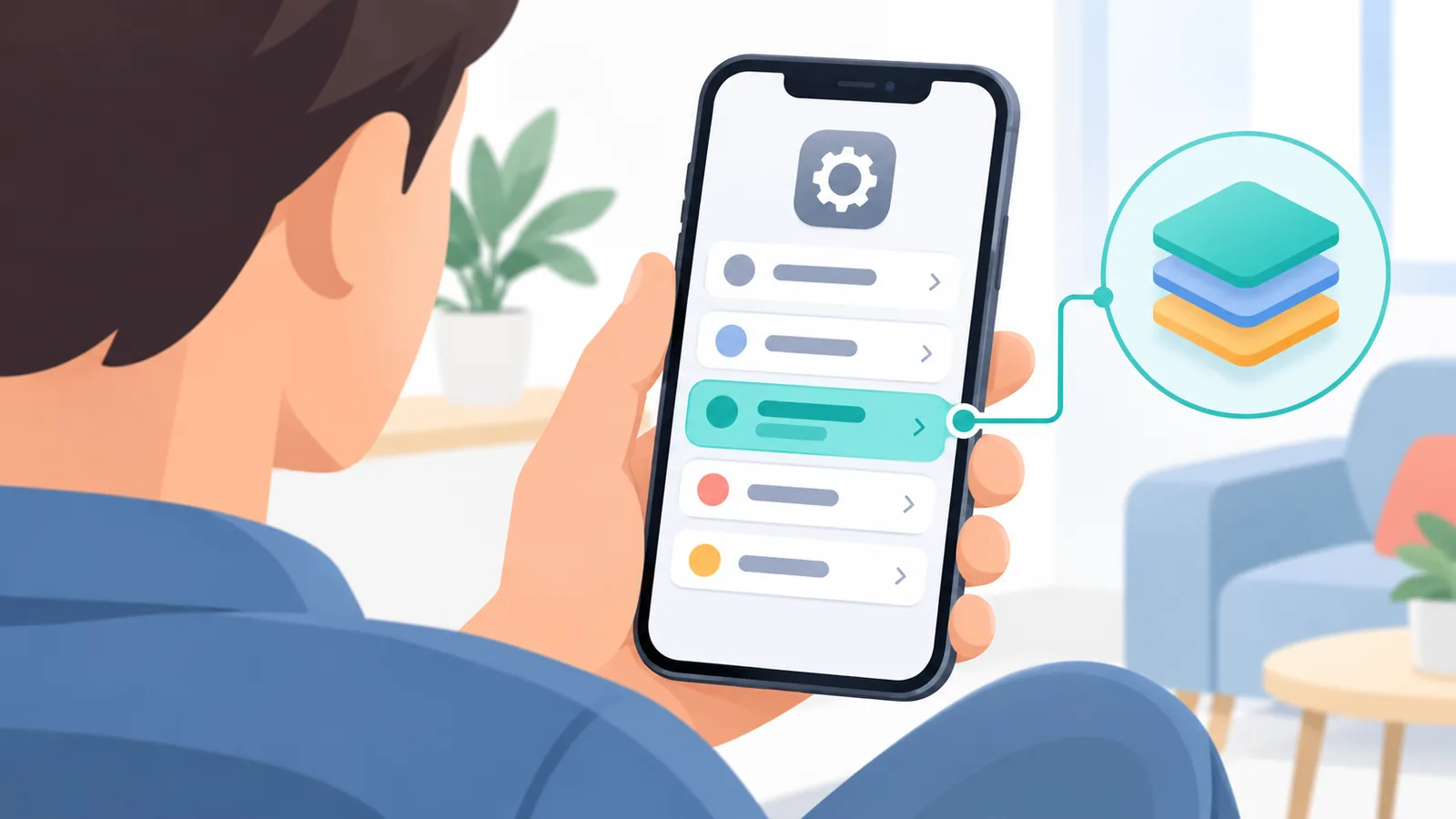
iOS sürümünü nasıl kontrol edersiniz? iPhone’unuzda Ayarlar > Genel > Hakkında yolunu izleyin ve “iOS Sürümü” satırına bakın. Bu satırda 14.4 veya daha yüksek bir sürüm görüyorsanız ilk şartı karşılıyorsunuz.

Uygulama mı, Safari mi? Doğru Yol
Kısa cevap: Xbox’ın resmî yönergelerinde iPhone için doğrulanan kurulum yolu, Safari’de Xbox.com/play adresine girmektir. Bu yazıdaki adımlar bu yola dayanır.
Bu rehber, bulut oyunu için ayrı bir iPhone uygulaması kurmanızın şart olduğunu söylemez. Başlangıç noktanız App Store değil, tarayıcınızdır. İsterseniz Safari’nin “Ana Ekrana Ekle” özelliğiyle uygulama simgesi gibi görünen bir kısayol oluşturabilirsiniz; bunu bir sonraki bölümde yapacağız.

Adım Adım Kurulum
Kurulum dört adımdan oluşur. Her adımın sonunda doğru ilerleyip ilerlemediğinizi anlamanız için kısa bir kontrol var.
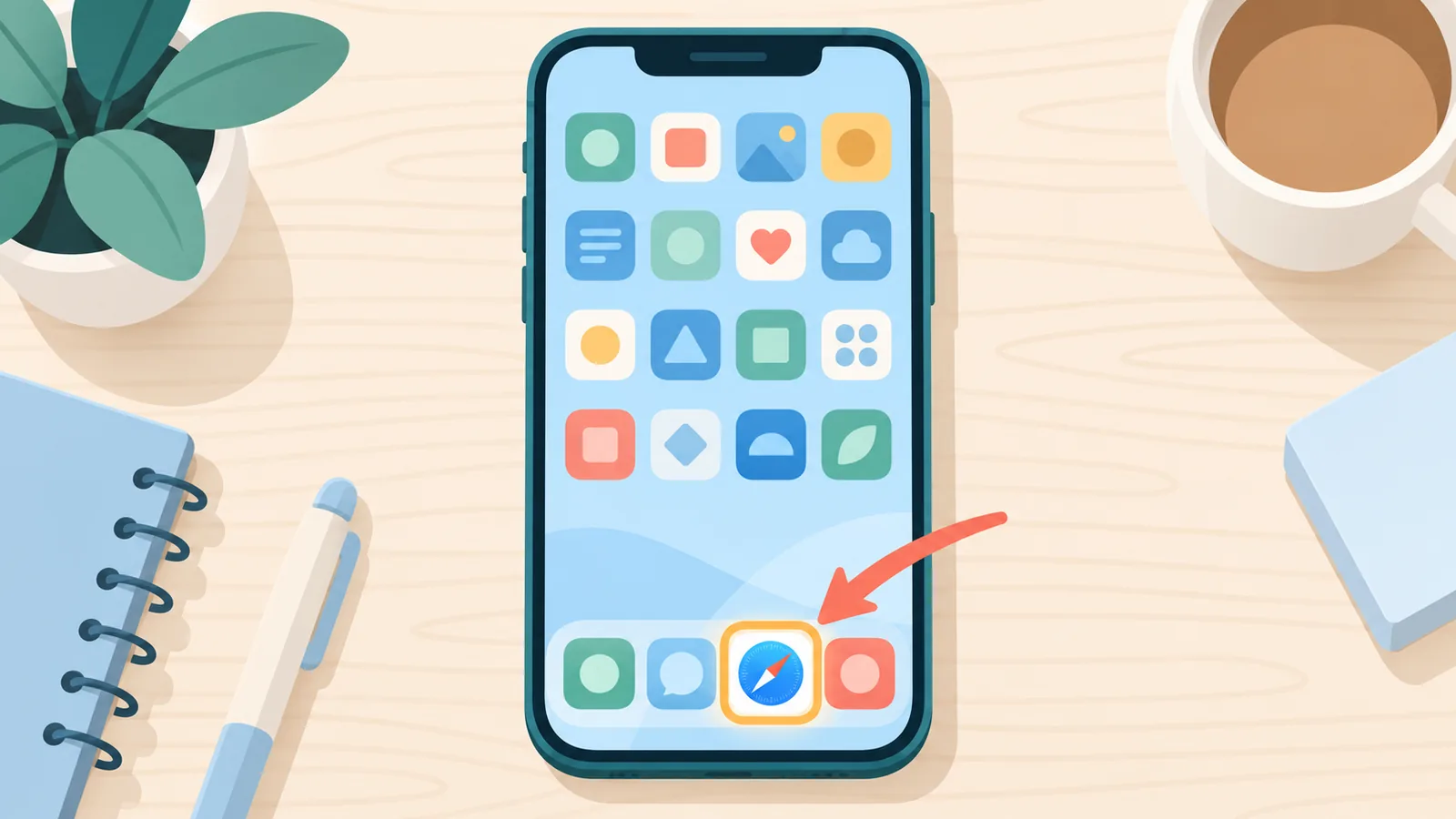
Adım 1: Safari’yi açın ve Xbox.com/play adresine gidin
Safari’de adres çubuğuna Xbox.com/play yazın ve gidin. Kontrol: Xbox’ın oyun sayfası yüklenmeli ve giriş yapmanızı isteyen bir ekran görmelisiniz.
Adım 2: Microsoft hesabınızla oturum açın
Game Pass aboneliğinizin bağlı olduğu Microsoft hesabıyla giriş yapın. Kontrol: Giriş sonrası oyun kütüphanesi veya oyun listesi ekranınızda görünmeli.
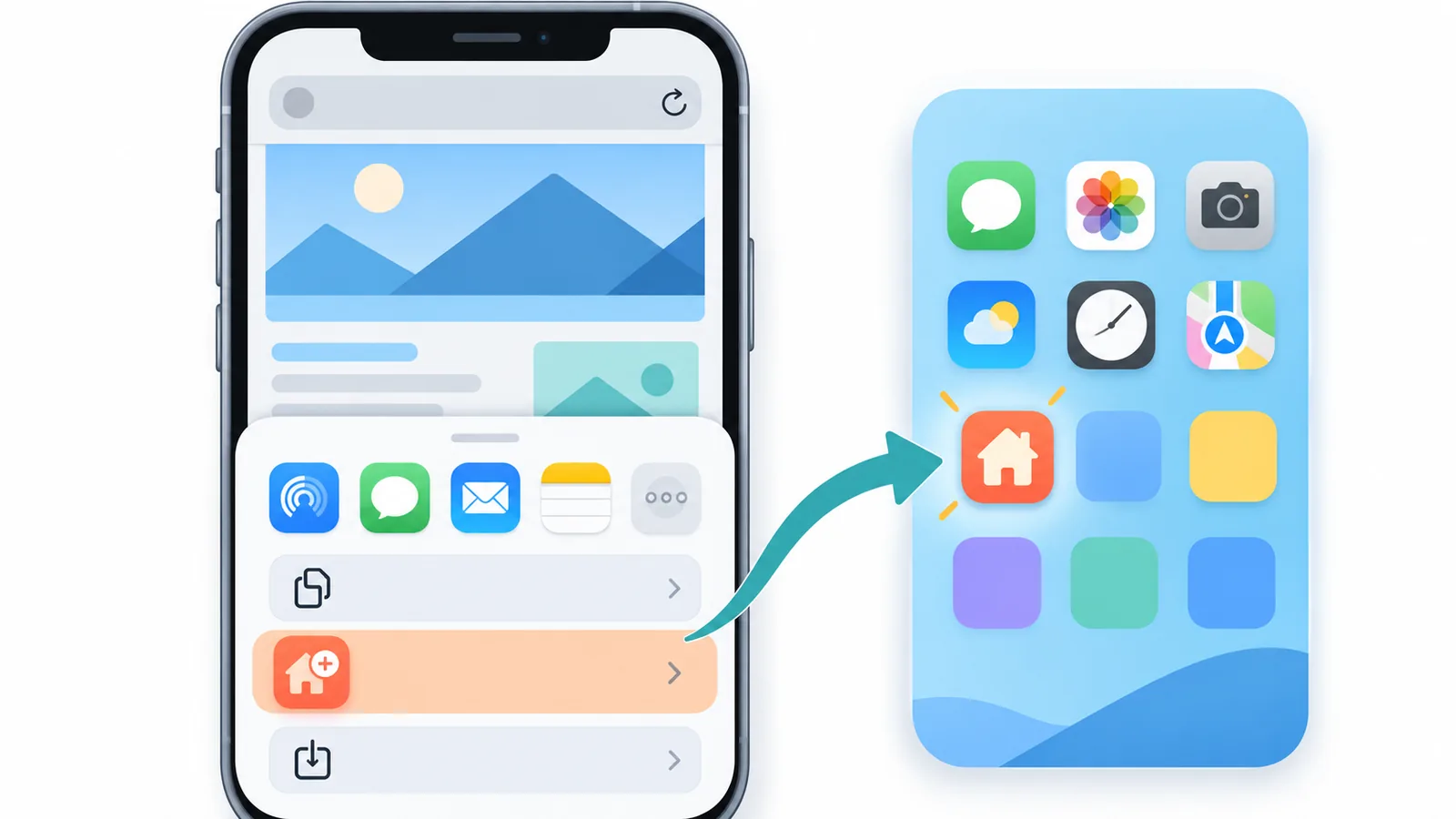
Adım 3: “Ana Ekrana Ekle” ile kısayol oluşturun
Safari’de Paylaş simgesine dokunun, listeden “Ana Ekrana Ekle” seçeneğini seçin ve onaylayın. Kontrol: iPhone’unuzun ana ekranında Xbox kısayol simgesi belirmeli.
Adım 4: Kısayoldan açın, oyun seçin ve başlatın
Ana ekrandaki kısayola dokunun, oynamak istediğiniz oyunu seçin ve başlatın. Kontrol: Oyun açılış ekranı akmaya başlıyorsa kurulum tamamdır. Oyun hemen açılmazsa sunucu yoğunluğu veya bağlantı kaynaklı bir bekleme olabilir; Xbox, sunucu erişilebilirliğinin ve gecikmenin değişebileceğini belirtiyor.

Oynanabilir Oyunları Nasıl Bulursunuz?
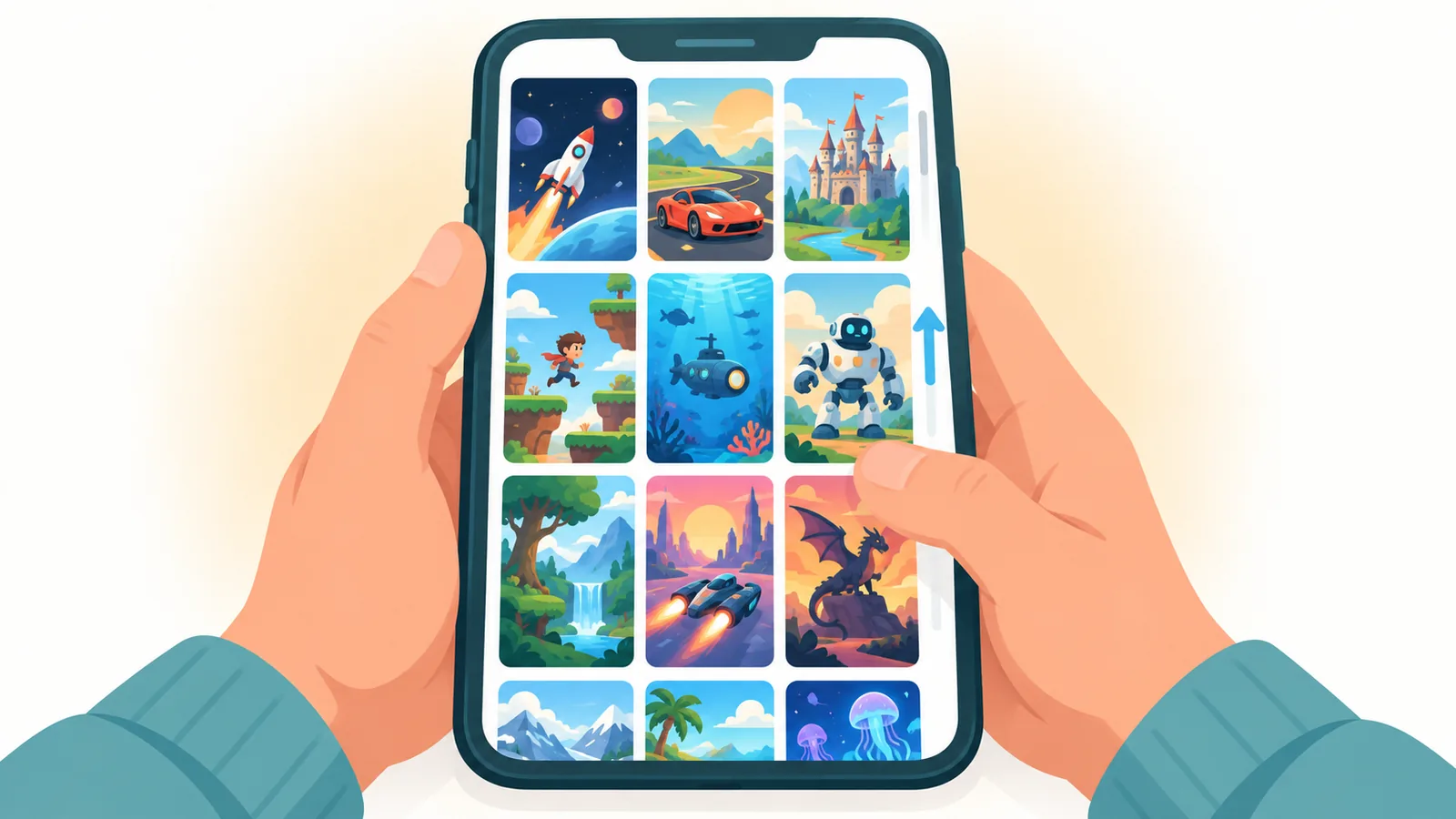
Bulutta oynayabileceğiniz oyunlar, Game Pass kütüphanesinin tamamı değil, bir bölümüdür. Bu yüzden listede olmayan bir oyun için hata yaptığınızı düşünmeyin.
- Giriş yaptıktan sonra Xbox.com/play içinde görünen oyun listesine bakın; orada görünenler sizin hesabınız ve bölgeniz için bulutta oynanabilir olanlardır.
- Erişim; bölgeye, plana, platforma ve zamana göre değişebilir. Bir arkadaşınızda görünen oyun sizde görünmeyebilir.
- Game Pass’e dahil olmayan bazı bulut oyunları ayrıca satın alma gerektirebilir.
🛒 Önerilen Ürün

Kontrolcü mü, Dokunmatik Kontrol mü?
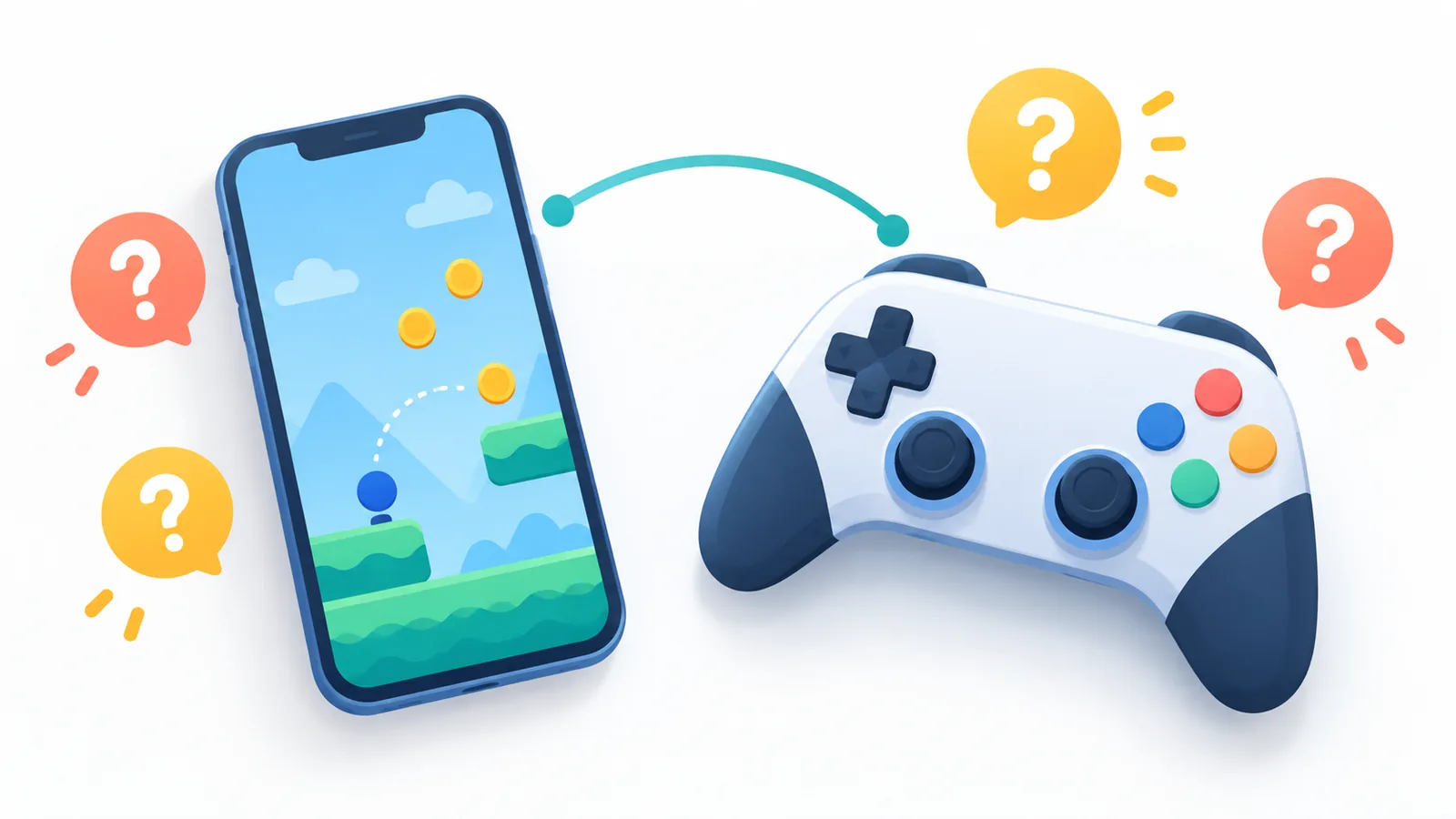
İki seçeneğiniz var: Xbox kontrolcüsü veya, destekleyen oyunlarda, ekrandaki dokunmatik kontroller.
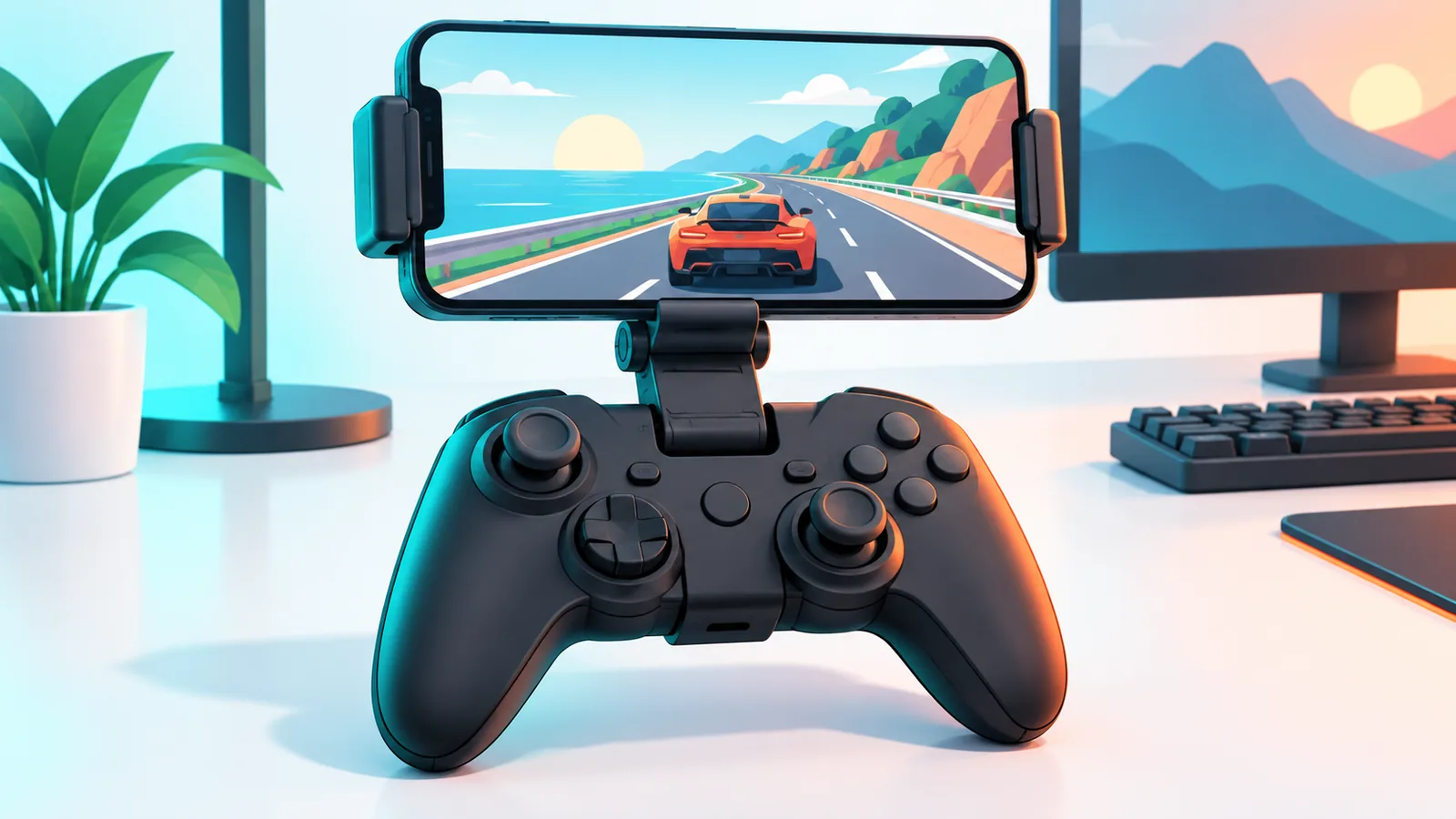
- Xbox kontrolcüsü: Xbox’ın bilgisine göre kontrolcü, uyumlu cihazlara Bluetooth ile veya kabloyla bağlanabilir. Telefonu bir tutucuyla sabitleyip kontrolcüyle oynamak, uzun seanslar için daha rahat olur.
- Dokunmatik kontroller: Yalnızca bazı oyunlarda bulunur, her oyunda yoktur. Kontrolcünüz yokken kısa bir deneme yapmak için pratik bir çözümdür.
Seçmeniz gereken şu: Oynamak istediğiniz oyunda dokunmatik kontrol yoksa kontrolcü gerekir. Dokunmatik destek varsa kontrolcü almadan önce önce onu deneyebilirsiniz.

Cloud Gaming ile Remote Play Farkı
İkisi sık karıştırılır ama ayrı özelliklerdir. Cloud Gaming oyunu uzak sunucudan akıtır; Remote Play ise kendi Xbox konsolunuza kurulu oyunu telefona aktarır.
| Özellik | Cloud Gaming | Remote Play |
|---|---|---|
| Oyunun çalıştığı yer | Uzak sunucu | Kendi Xbox konsolunuz |
| Konsol gereksinimi | Konsol gerekmez | Konsol gerekir |
| Oyunların bulunduğu yer | Bulutta oynanabilir oyun listesi | Konsolunuza kurulu oyunlar |
| Kime uygun | Konsolu olmayanlara veya kurulumsuz oynamak isteyenlere | Konsolu olup oyunlarını telefona akıtmak isteyenlere |
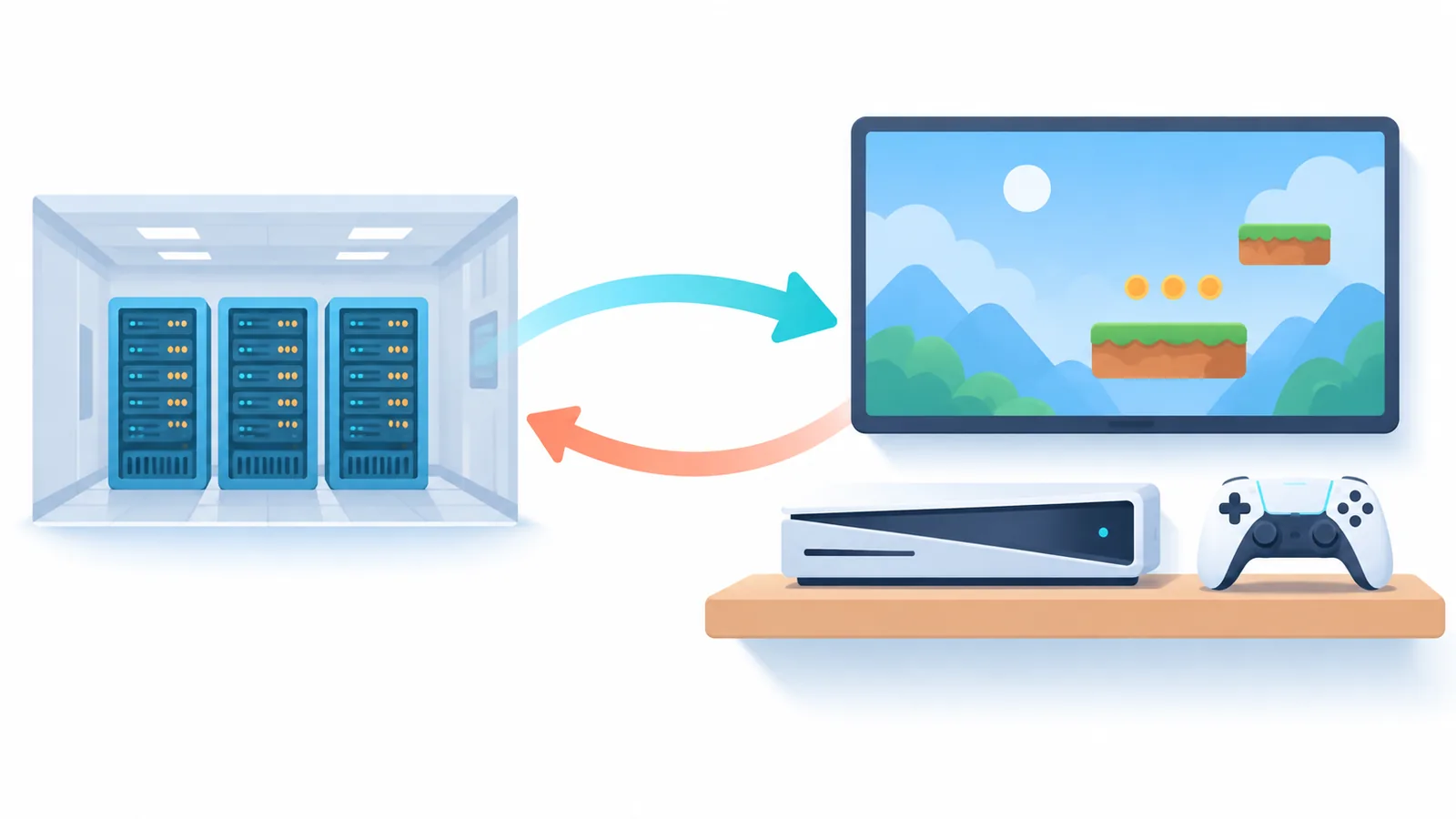
Bu yazıdaki Safari kurulumu Cloud Gaming içindir. Konsolunuz yoksa Remote Play sizin için bir seçenek değildir.

Bağlantı ve Performans İçin Pratik İpuçları
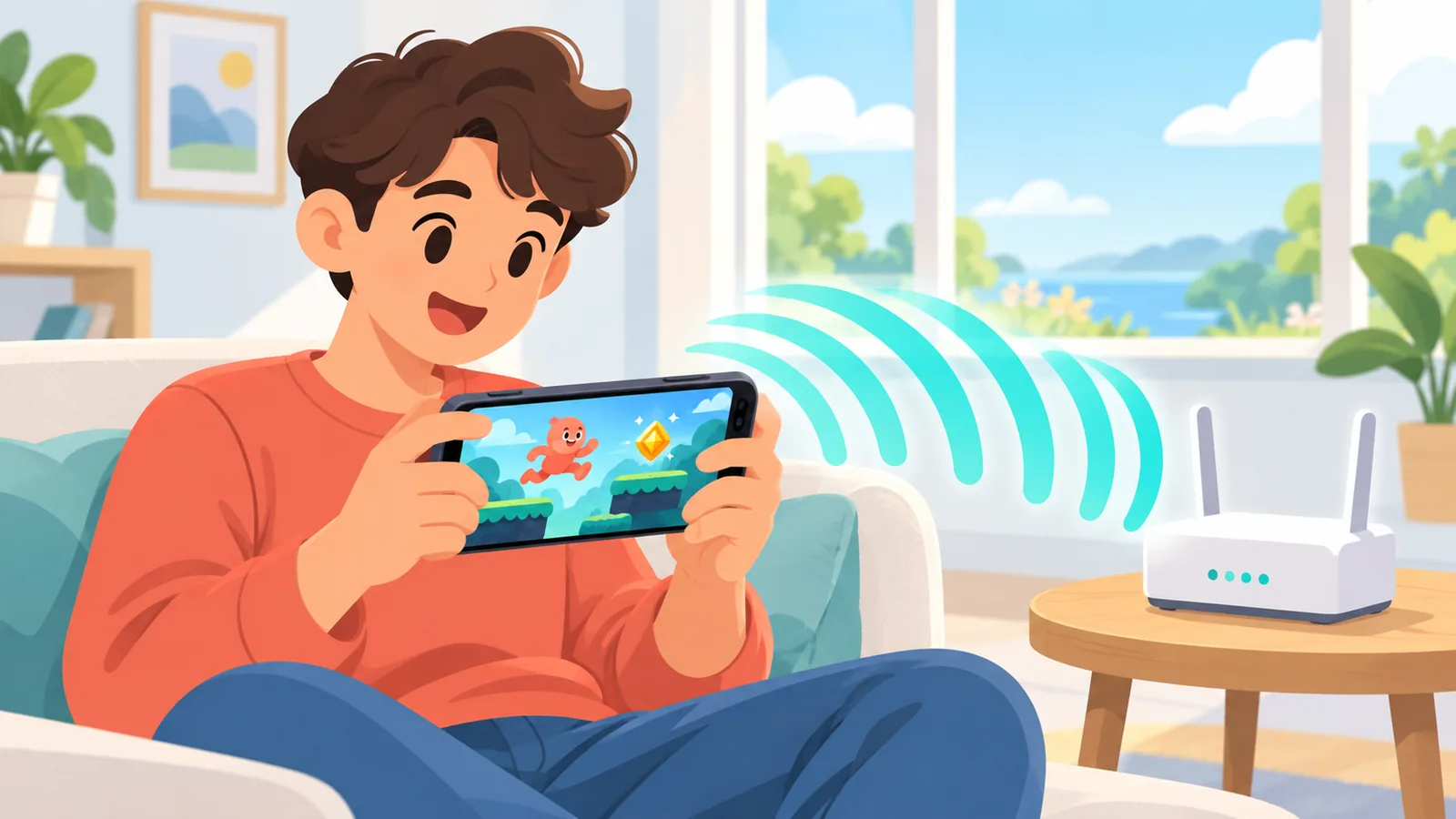
Akıcı bir deneyim büyük ölçüde bağlantınıza bağlıdır. Xbox’ın önerisi 5 GHz Wi-Fi veya en az 20 Mbps hızında mobil veridir; bunlar öneridir, akıcılık garantisi değildir.
- Mümkünse Wi-Fi’nin 5 GHz bandına bağlanın ve modeme yaklaşın.
- Mobil veri kullanacaksanız hızın en az 20 Mbps olduğundan emin olun.
- Aynı ağı kullanan video akışı, büyük indirmeler gibi diğer yükleri oyun sırasında azaltın.
- Sunucu yoğunluğu ve gecikmenin zamana göre değişebileceğini unutmayın; sorun yaşarsanız farklı bir saatte tekrar deneyin.

Sık Sorulan Sorular
Konsolum olmadan oynayabilir miyim?
Evet. Cloud Gaming oyunları uzak sunucudan akıttığı için Xbox konsolu gerekmez. Konsol gerektiren özellik Remote Play’dir.
Game Pass olmadan oynanır mı?
Hayır. Xbox Cloud Gaming için Game Pass aboneliği gerekir. Game Pass’e dahil olmayan bazı bulut oyunları ise ayrıca satın alma gerektirebilir.
Kontrolcü şart mı?
Hayır. Dokunmatik kontrolleri destekleyen oyunlarda kontrolcüsüz oynayabilirsiniz, ancak bu destek her oyunda yoktur.
Her oyun bulutta çalışır mı?
Hayır. Bulutta oynanabilen oyunlar Game Pass kütüphanesinin bir bölümüdür ve erişim bölgeye, plana, platforma ve zamana göre değişebilir.
Mobil veriyle oynanır mı?
Evet, Xbox en az 20 Mbps hızında mobil veriyi önerir. Yine de sunucu ve gecikme koşulları değişebilir; mümkünse 5 GHz Wi-Fi tercih edin.

Xbox’ın mobil oyun sayfasında desteklenen özellikler ve gereksinimler hakkında güncel bilgiye bakabilirsiniz.
Kaynaklar
Daha fazla karşılaştırma ve satın alma rehberi ister misiniz?