
⚠️ Bu sayfa sizi Atovia’nın ortakları ve bağlı pazarlarıyla bağlar. Bu bağlantılar üzerinden yapılan faaliyetler için bağlı ortaklardan komisyon alabiliriz. İndirim teklifleri politikaya göre her zaman değişebilir! Emin olun, sizin için ek bir maliyet yoktur! Umarız bu, doğru ürünleri bulma konusunda size zaman kazandırır!
Arkadaşlarınla aynı filmi aynı anda izlemek istiyorsun ama nereden başlayacağını bilmiyorsun. Bu rehber, kanalı kurmaktan ekran paylaşımına kadar bütün adımları sırayla gösteriyor.
Discord’da film gecesi kanalı tam olarak nedir?
Film gecesi kanalı, arkadaşlarının aynı filmi aynı anda izleyip sohbet ettiği ses kanalı ile bunun etrafındaki metin kanallarının toplamıdır. Ses kanalı filmin yayınlandığı yerdir. Metin kanalı ise duyuru, öneri ve oylama için kullanılır.
Yani tek bir kanal açmak yetmez. İyi bir düzen için en az bir ses, bir de metin kanalı gerekir.
Film gecesi için hangi kanal türleri gerekir?
Ses kanalı filmi paylaşmak, metin kanalı konuşmak içindir. İstersen izleme sonrası tartışma için ayrı bir metin kanalı da açabilirsin. Böylece spoiler konuşmaları film önerilerinin arasına karışmaz.
Başlamadan önce neye ihtiyacın var?
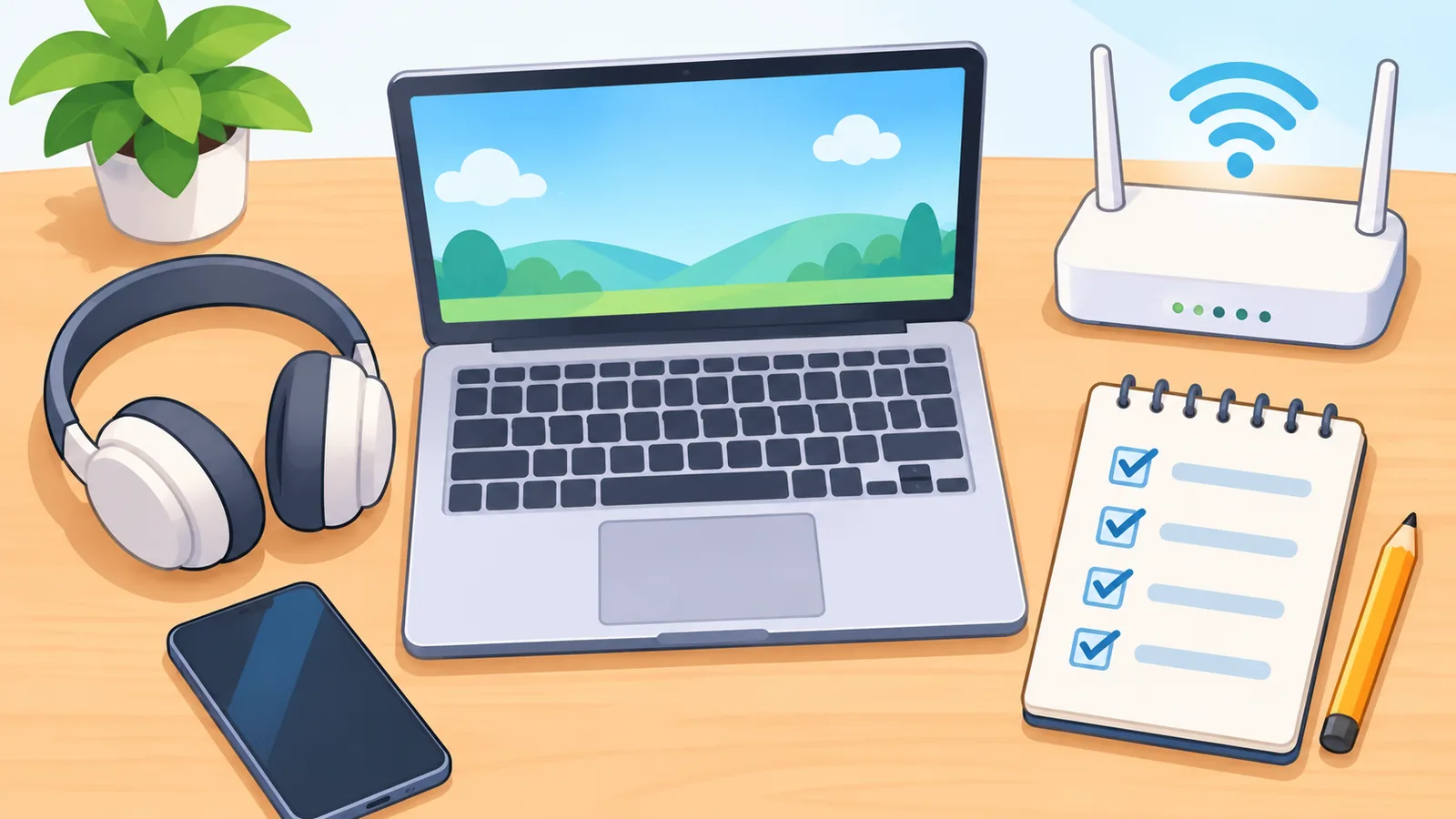
Gereken şeyler az: bir Discord hesabı, güncel uygulama ve sağlam bir internet bağlantısı. Ekran paylaşımı yüklemeye dayandığı için bağlantın kararlı olmalı.

- Discord hesabı ve uygulamanın güncel sürümü (masaüstü uygulaması önerilir)
- Kablolu ya da güçlü bir Wi-Fi bağlantısı
- Filmi oynatacak yasal bir kaynak (kendi aboneliğin ya da sahip olduğun dosya)
- Sunucuda kanal ve rol oluşturma yetkisi
Film gecesi için sunucu nasıl kurulur?
Sunucu kurmak birkaç dakika sürer: soldaki “+” düğmesine basıp bir şablon seçersin. Zaten bir sunucun varsa bu bölümü atlayıp yeni kanalları oraya ekleyebilirsin.
- Discord’un sol tarafındaki “+” (Sunucu Ekle) düğmesine tıkla.
- “Kendim İçin Oluştur” ya da “Arkadaşlarım ve Ben” seçeneğini seç.
- Sunucuya bir ad ver, örneğin “Cuma Sineması”.
- Sunucu adına tıklayıp davet bağlantısı oluştur ve arkadaşlarına gönder.
Menü adları sürüme göre küçük farklar gösterebilir. Yine de mantık aynı kalır.
Metin ve ses kanalları nasıl açılır?
Kanal listesindeki “+” simgesine tıklayıp kanal türünü seçersin. Önce ses kanalını, sonra metin kanallarını açmak işi kolaylaştırır.
Metin kanalı
“Metin” türünü seçip kanala “film-gecesi” adını ver. İkinci bir kanal olarak “film-onerileri” açarsan arkadaşların öneri ve oylamayı orada yapabilir.
Ses kanalı
“Ses” türünü seçip kanala “Sinema Salonu” adını ver. Film burada yayınlanacak. Tüm kanalları “Film Gecesi” adlı bir kategori altında toplarsan liste dağılmaz.

Roller ve izinler nasıl ayarlanır?
Filmi kimin yayınlayacağını rol ve izinlerle belirlersin. Bunun için Sunucu Ayarları’nda “Roller” bölümüne gidip yeni roller oluşturursun.
- Yönetici: kanalları ve rolleri yönetir.
- Ekran Paylaşan: ses kanalında yayın açabilir.
- İzleyici: yalnızca izler, konuşur ve yazar.
Ses kanalının izin ayarlarında “Video” iznini yalnızca Ekran Paylaşan ve Yönetici rollerine ver. Böylece yanlışlıkla herkes yayın açmaz. Son bir kontrol yap: roller oluşturuldu mu, izinler kanal bazında doğru mu, izleyicilere rol atandı mı?
Ekran paylaşımı (Go Live) ile film nasıl izlenir?
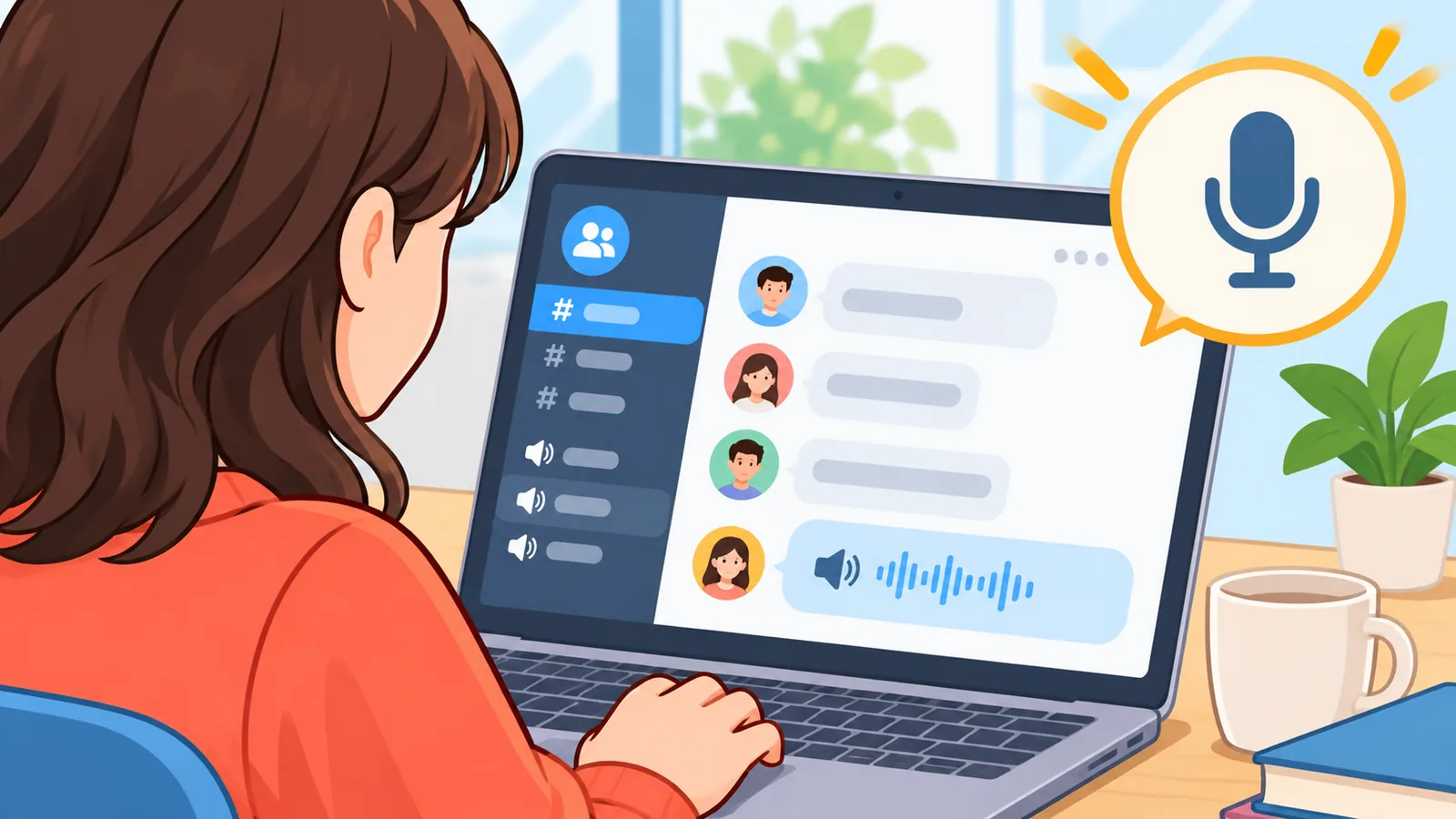
Ses kanalına katılıp “Ekranını Paylaş” düğmesine basarak filmi yayınlarsın. Arkadaşların aynı kanala girip yayını açarak izler.
Bilgisayarda adım adım ekran paylaşımı
- “Sinema Salonu” ses kanalına katıl.
- Alt taraftaki “Ekranını Paylaş” düğmesine tıkla.
- Film penceresini ya da tüm ekranı seç.
- Çözünürlük ve kare hızı ayarını seçip yayına başla.
- Ses paylaşımı seçeneği çıkıyorsa açık olduğundan emin ol.
Telefondan ekran paylaşımı mümkün mü?
Evet, Discord mobil uygulaması da ses kanalında ekran paylaşımını destekliyor. Yine de telefonda pil, ısınma ve bağlantı sorunları çıkabildiği için film yayınında bilgisayar daha güvenilir bir seçimdir. Ayrıntılar sürüme göre değişebilir, güncel durumu Discord Yardım Merkezi’nden kontrol et.

🛒 Önerilen Ürün
Ses ve görüntü kalitesi nasıl ayarlanır?
En iyi sonuç için ses paylaşımını açık tut, çözünürlüğü bağlantına göre seç ve mikrofonunu kapat. Yüksek çözünürlük her zaman daha iyi değildir; bağlantı zayıfsa görüntü takılır.
- Ekran paylaşırken ses paylaşımının açık olduğunu kontrol et.
- Bağlantın zayıfsa daha düşük çözünürlük ve kare hızı seç.
- Yankıyı önlemek için mikrofonunu kapat, mümkünse kulaklık kullan.
- Filmi başlatmadan önce kısa bir ses testi yap.
| Özellik | Ücretsiz hesap | Nitro aboneliği |
|---|---|---|
| Yayın çözünürlüğü | Sınırlı seçenekler | Daha yüksek seçenekler |
| Kare hızı | Sınırlı seçenekler | Daha yüksek seçenekler |
| İzleyici sınırı | Ses kanalı kurallarına bağlı | Ses kanalı kurallarına bağlı |
Kesin değerler Discord tarafından zaman zaman değiştirildiği için tabloda rakam vermedim. Güncel sınırlar için Discord Yardım Merkezi’ne bak.
Sorun giderme: Siyah ekran, sessiz film, takılma
Çoğu sorun birkaç ayarla çözülür: donanım hızlandırma, ses paylaşımı seçeneği ve bağlantı kalitesi en sık suçlulardır. Önce hangi belirtiyi gördüğünü belirle.
| Sorun | Olası neden | Çözüm |
|---|---|---|
| Siyah ekran | Donanım hızlandırma ya da korumalı içerik | Tarayıcıda donanım hızlandırmayı kapat ve Discord’u yeniden başlat; Discord ayarlarındaki aynı seçeneği de dene |
| Ses gelmiyor | Ses paylaşımı kapalı | Yayını durdurup yeniden başlat ve ses paylaşımını aç |
| Görüntü takılıyor | Zayıf internet ya da fazla yüksek kalite | Çözünürlüğü ve kare hızını düşür, arka plandaki indirmeleri kapat |
| Yankı var | Hoparlör sesi mikrofona giriyor | Kulaklık tak, mikrofonu sustur |
Ticari platformlarda siyah ekran görmen telif koruması yüzünden de olabilir. Bu durumda platformun kendi birlikte izleme özelliğine bakmak gerekebilir.
Film seçimi ve oylama düzeni nasıl kurulur?
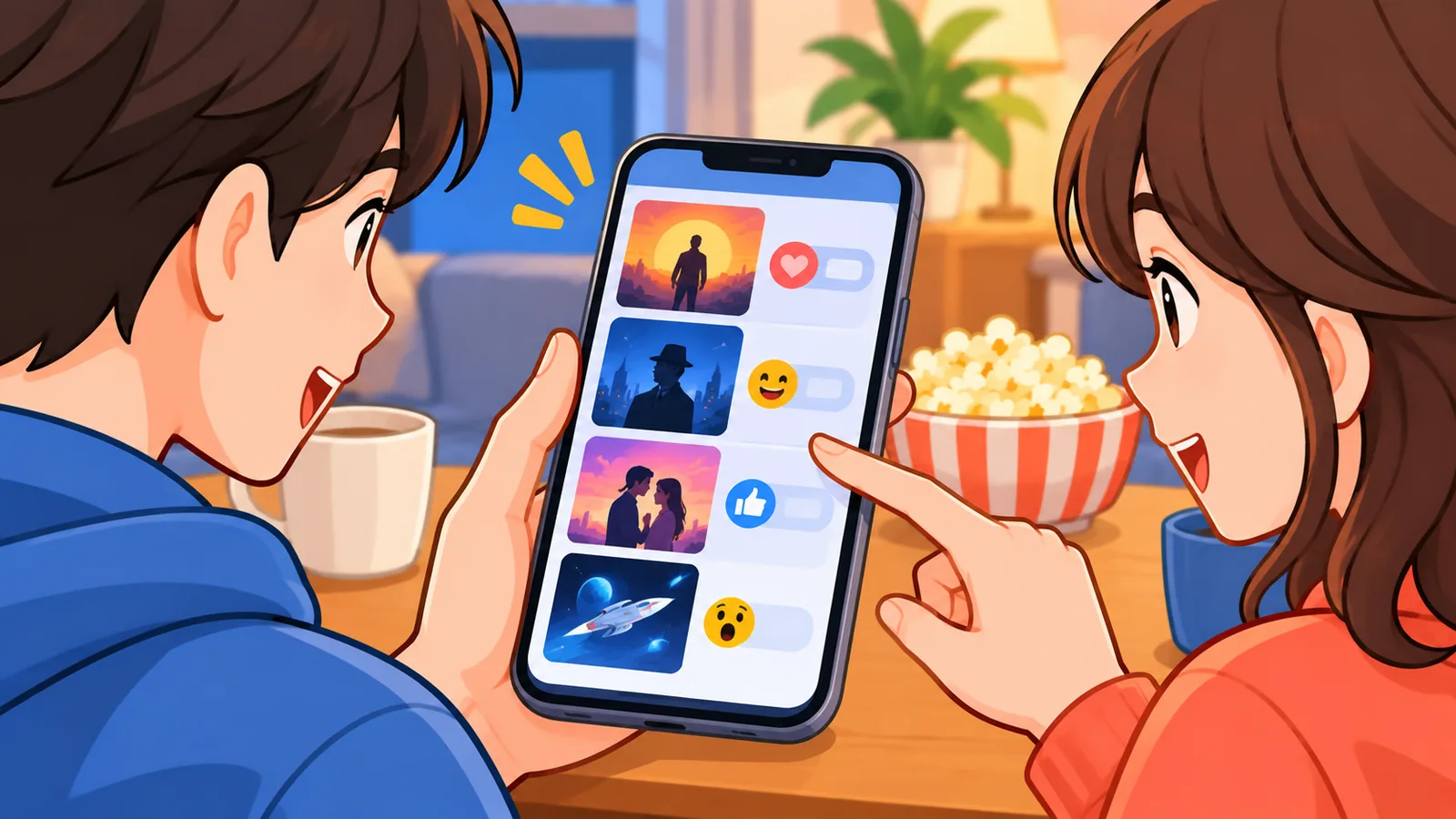
En kolay yöntem, öneri kanalında birkaç filmi listeleyip emoji tepkileriyle oylamaktır. Böylece herkes söz sahibi olur, tartışma uzamaz.
Oylama için emoji tepkileri nasıl kullanılır?
Her film için ayrı bir mesaj yaz ve herkesten tepki vermesini iste. En çok tepki alan film kazanır. Eşitlik olursa yazı tura ya da ikinci tur yeterli.

Haftalık film gecesi takvimi nasıl yapılır?
Sabit bir gün ve saat seçmek katılımı artırır. Örnek duyuru: “Cuma 21.00’de Sinema Salonu’ndayız. Film oylamasını perşembe akşamına kadar film-onerileri kanalında yapalım.”
Film gecesini daha keyifli yapan küçük dokunuşlar
Küçük düzenlemeler film gecesini sıradan bir yayından bir ritüele çevirir. Hepsi isteğe bağlı, ama birkaçı bile fark yaratır.
- Bot ile hatırlatma kur ya da Discord etkinliği oluştur.
- Film başlamadan kısa bir geri sayım yap.
- Spoiler kuralı koy: film bitmeden olay anlatılmaz.
- İzleme sonrası için ayrı bir tartışma kanalı aç.
- Sunucu kurallarına telif ve yayın uyarısı ekle; yalnızca izlemeye hakkın olan içerikleri paylaşın.
Sık sorulan sorular
Discord’da film izlemek ücretli mi?
Temel ekran paylaşımı ücretsizdir. Nitro gibi abonelikler yalnızca daha yüksek yayın kalitesi gibi ek avantajlar sunar.
Kaç kişiyle ekran paylaşımı yapılabilir?
Sınır, Discord’un güncel ses kanalı kurallarına göre değişir. Kesin sayı için Yardım Merkezi’ne bakmak en doğrusu.
Netflix gibi platformlarda neden siyah ekran görünür?
Korumalı içerik ve donanım hızlandırma bu sorunun yaygın nedenleridir. Hızlandırmayı kapatmak çoğu zaman işe yarar, ama garanti değildir.
Film gecesi kanalı herkese açık olmalı mı, özel mi?
Arkadaş grubuyla izliyorsan özel kanal daha güvenlidir. Topluluk etkinliği yapıyorsan davet bağlantısıyla herkese açabilirsin.

Telefondan katılan arkadaşlar filmi izleyebilir mi?
Evet, mobil uygulamadan ses kanalına girip yayını izleyebilirler. Küçük ekranda ve mobil veride kalite düşebilir.
Sonuç ve bugün yapabileceğin ilk adım
Film gecesi kanalı; sunucu, kanallar, roller ve ekran paylaşımı dörtlüsüyle kolayca kurulur. Gerisi düzen ve alışkanlık meselesi.
Bugün yeni bir ses kanalı aç ve bir arkadaşınla 5 dakikalık test yayını yap. Sesi ve görüntüyü önceden denemek, film gecesinde yaşanacak sürprizleri bitirir.
- Kanal adı önerisi: “film-gecesi” (metin) ve “Sinema Salonu” (ses).
- Gerekli izin: yayın açacak role “Video” izni ver.
- Ses paylaşımının açık olduğunu her yayında kontrol et.
- Gerçek film gecesinden önce 5 dakikalık test yayını yap.
Bu rehberi arkadaşlarınla paylaş ve ilk film gecesi için bugün bir tarih belirle.
- Discord Yardım Merkezi: ekran paylaşımı ve Go Live makaleleri
- Discord Yardım Merkezi: roller ve izinler makaleleri
Not: Menü adları, çözünürlük ve izleyici sınırları gibi ayrıntılar zamanla değişebilir. Güncel bilgi için Yardım Merkezi’ne bak.
Daha fazla karşılaştırma ve satın alma rehberi ister misiniz?