
⚠️ Bu sayfa sizi Atovia’nın ortakları ve bağlı pazarlarıyla bağlar. Bu bağlantılar üzerinden yapılan faaliyetler için bağlı ortaklardan komisyon alabiliriz. İndirim teklifleri politikaya göre her zaman değişebilir! Emin olun, sizin için ek bir maliyet yoktur! Umarız bu, doğru ürünleri bulma konusunda size zaman kazandırır!
- Disney+ Filmi Ekran Paylaşımıyla İzlenebilir mi?
- SharePlay Nedir ve Neden Resmî Çözüm?
- SharePlay Hangi Cihaz ve Paketlerde Çalışır?
- SharePlay Nasıl Başlatılır ve Katılınır?
- Farklı Ülkelerdeki Arkadaşlarla Aynı Filmi İzleyebilir misiniz?
- Aynı Hesabı Paylaşmak mı, SharePlay mi?
- Discord’da Disney+ Ekran Paylaşımı Neden Siyah Görünür?
- Büyük Ekranda İzlemek İçin Ne Yapmalı? (Chromecast ve AirPlay)
- Sık Sorulan Sorular
- Bugün Deneyebileceğiniz Bir Sonraki Adım
Disney+ Filmi Ekran Paylaşımıyla İzlenebilir mi?
Disney’in kendi yardım sayfasında tanıtılan yol, FaceTime üzerinden çalışan SharePlay‘dir. Sıradan ekran paylaşımının her zaman çalışacağına dair bir garanti yok.
Arkadaşınız başka bir şehirde ve ikiniz de aynı filmi aynı anda izlemek istiyorsunuz. Önce şartlara bakmak işi hızlandırır.
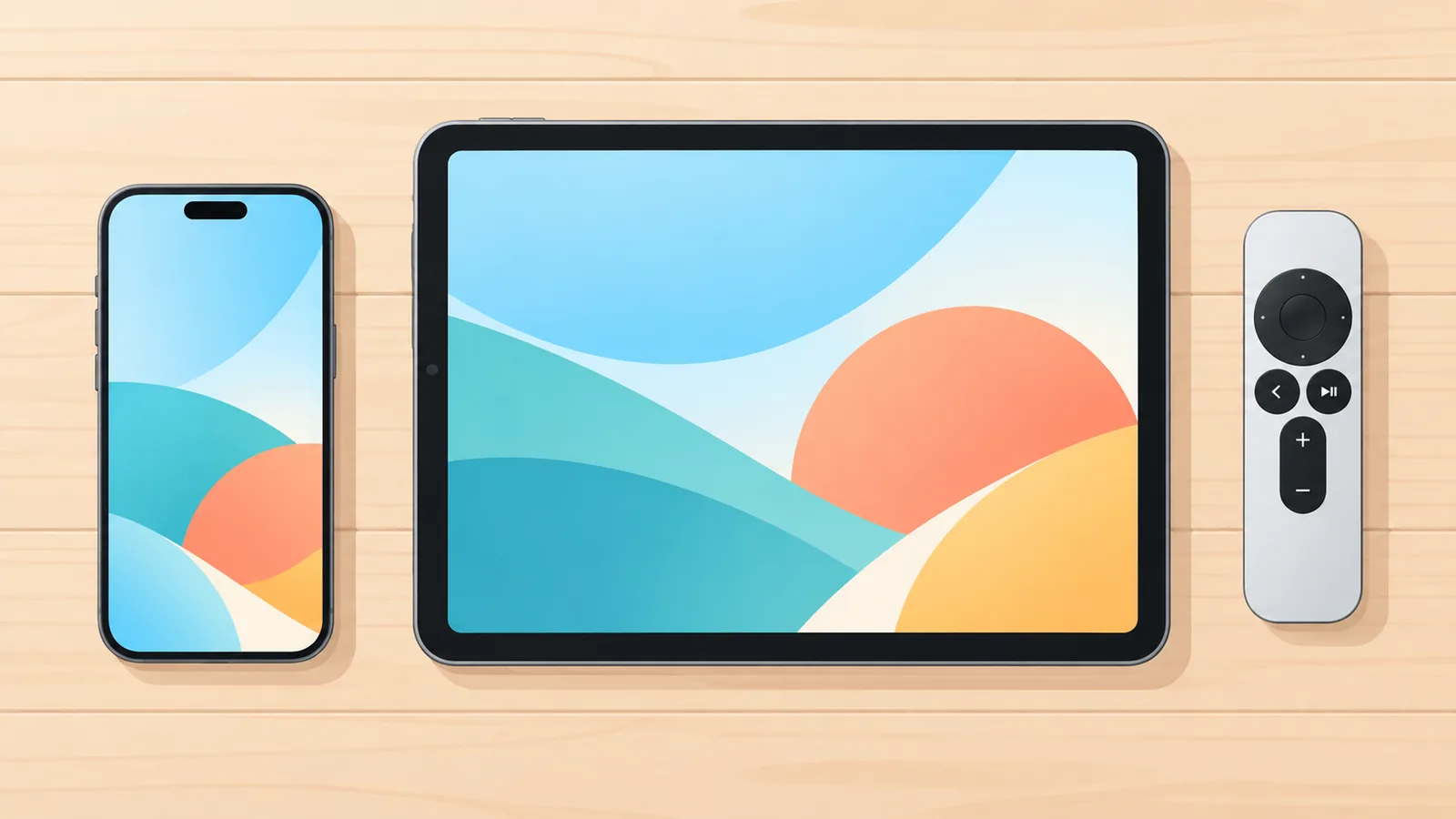
- SharePlay’in desteklendiği cihazlar iPhone, iPad ve Apple TV’dir. Yardım sayfasının 2025 sürümüne göre Mac desteklenmiyor.
- Her katılımcının kendi geçerli Disney+ aboneliği olmalıdır.
- Bir oturuma en fazla 32 kişi katılabilir.
- Paket şartları sayfaya ve zamana göre değişebilir. Kendi ülkenizdeki güncel yardım sayfasını kontrol edin.
SharePlay Nedir ve Neden Resmî Çözüm?
SharePlay, FaceTime görüşmesi sırasında oynatmayı katılımcılar arasında senkronize eden bir Disney+ özelliğidir. Yani herkes aynı sahneyi aynı anda görür.
Disney+ yardım sayfası bu özelliği resmî olarak anlatıyor. Discord gibi yöntemlerde durum farklı. Onları anlatan rehberleri çoğunlukla üçüncü taraf siteler yazıyor ve bazıları kendi indirme araçlarını tanıtıyor.
Kaynak: Disney+ yardım sayfası (2025 sürümü).

SharePlay Hangi Cihaz ve Paketlerde Çalışır?
SharePlay için iPhone, iPad veya Apple TV gerekir. Yardım sayfasının 2025 sürümü Mac’i desteklenen cihazlar arasında saymıyor.
Hangi paketler gerekli?
2025 sürümü Disney+ Premium ile belirli Hulu, ESPN ve Max paketlerini destekliyor. 2024 tarihli sürüm ise Standard veya Premium diyor.

Yani şart zamanla değişmiş olabilir. Türkiye için geçerli paket bilgisini bu yazıdan değil, kendi ülkenizin güncel Disney+ yardım sayfasından öğrenin.
| Ölçüt | Yardım sayfası, 2025 sürümü | Yardım sayfası, 2024 sürümü |
|---|---|---|
| Desteklenen cihaz | iPhone, iPad, Apple TV | Bu yazıda doğrulanmadı |
| Paket şartı | Premium ve belirli Hulu, ESPN, Max paketleri | Standard veya Premium |
| Katılımcı sayısı | En fazla 32 | Bu yazıda doğrulanmadı |
SharePlay Nasıl Başlatılır ve Katılınır?
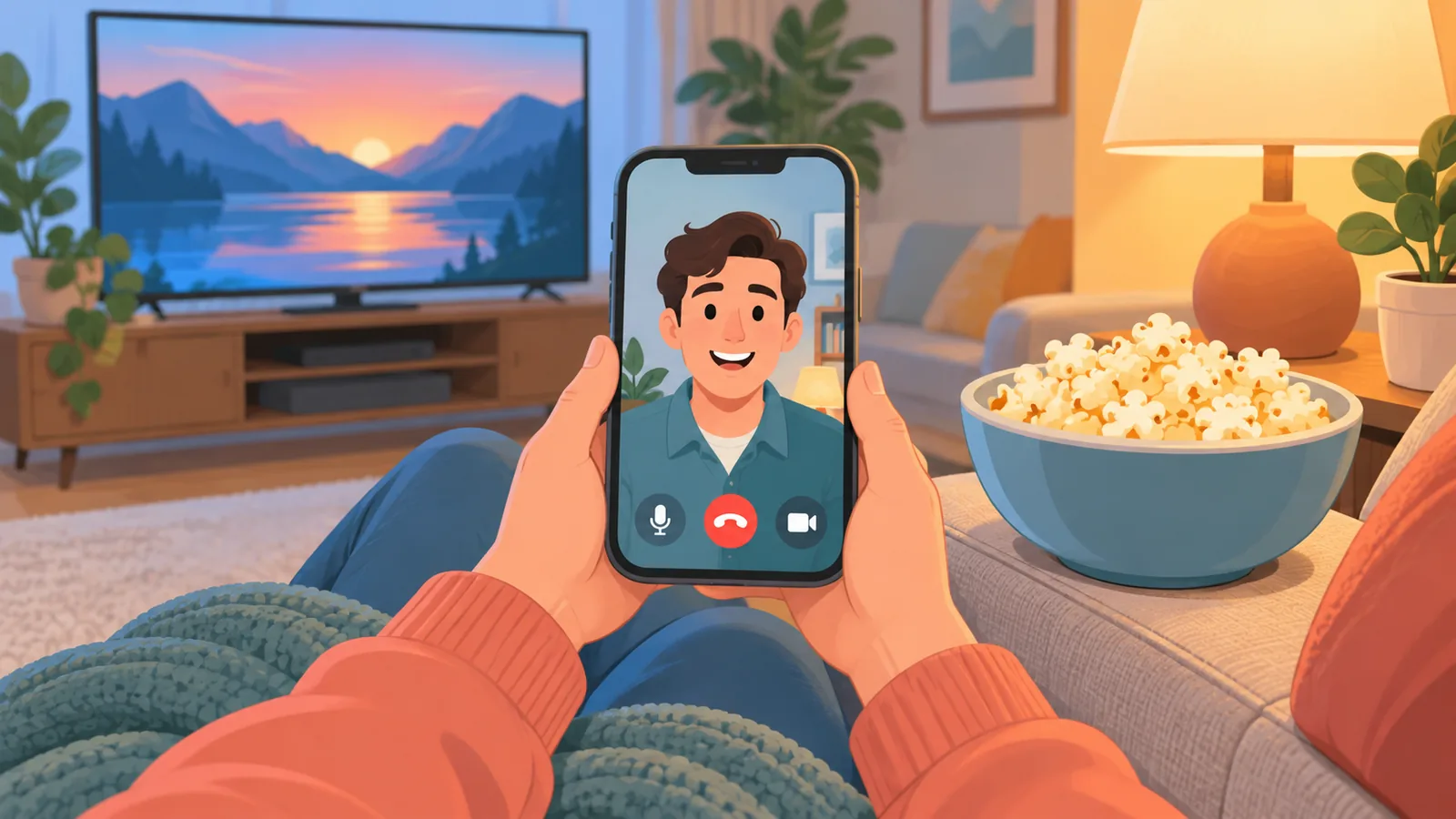
Yardım sayfasının tarif ettiği yol şu: FaceTime görüşmesindeyken Disney+ uygulamasını açıp filmi oynatıyorsunuz, ardından çıkan SharePlay seçeneğine dokunuyorsunuz.
- iPhone veya iPad’inizde FaceTime araması başlatın.
- Görüşme sürerken Disney+ uygulamasını açın.
- İzlemek istediğiniz filmi seçip oynatın.
- Ekranda çıkan SharePlay seçeneğine dokunun.
- Arkadaşlarınızın oturuma dahil olmasını bekleyin.
Katılan kişi ne yapmalı?
Katılan kişinin de geçerli bir Disney+ aboneliği olması gerekir. Aboneliği olmayan biri filmi göremez.
Kaynak: Disney+ yardım sayfası (2025 sürümü).

Farklı Ülkelerdeki Arkadaşlarla Aynı Filmi İzleyebilir misiniz?
Disney+, farklı ülke ve bölgelerdeki kişilerin de bir SharePlay oturumunu başlatabileceğini veya katılabileceğini söylüyor. Ancak bir film herkeste açılmayabilir.
Bölgesel içerik farkları ve yaş sınırları buna yol açabilir. Önce arkadaşınızın hesabında filmin göründüğünden emin olun.
Kaynak: Disney+ yardım sayfası (2025 sürümü).

🛒 Önerilen Ürün
Aynı Hesabı Paylaşmak mı, SharePlay mi?
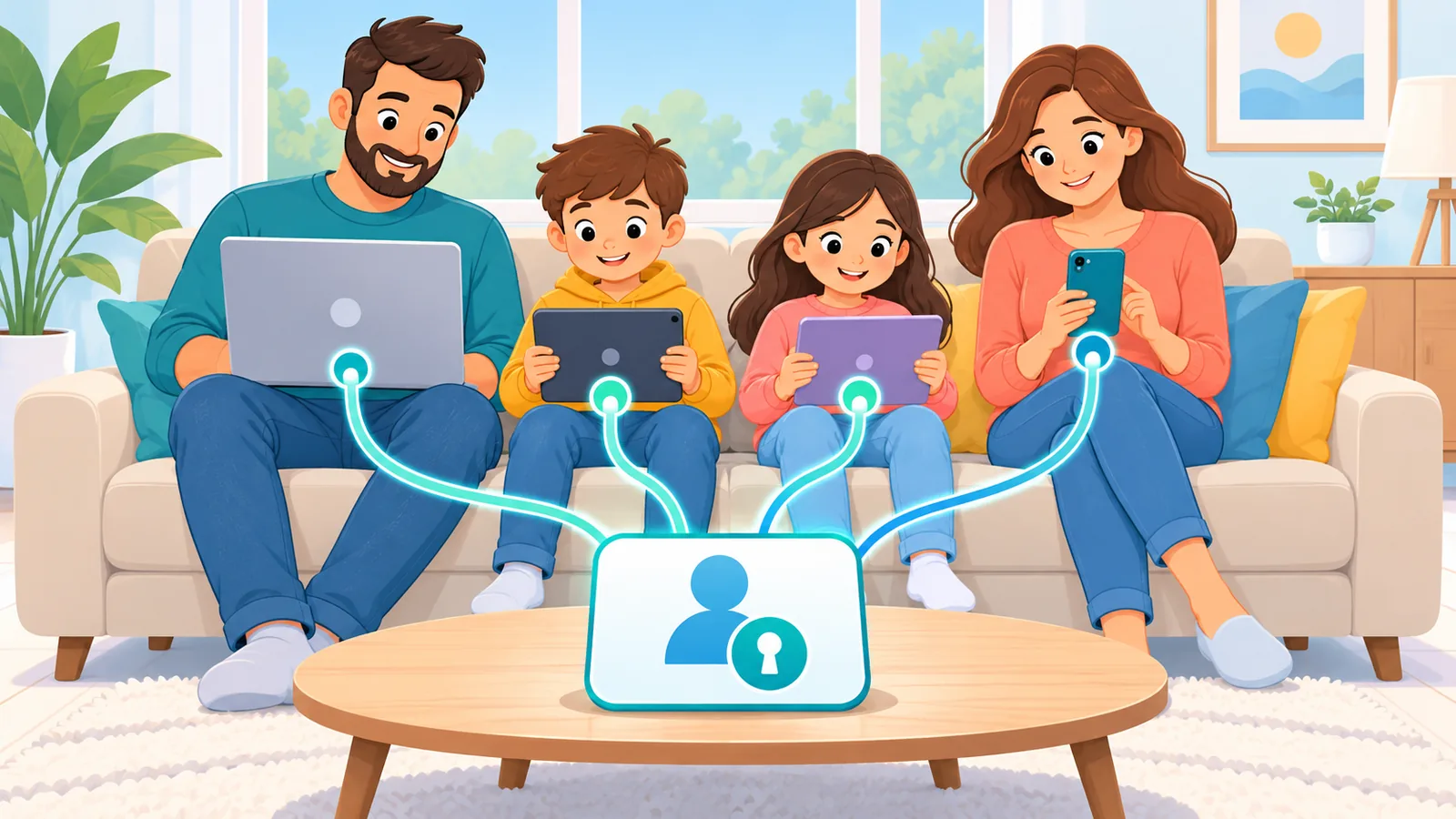
SharePlay için her katılımcının kendi aboneliği gerekir. Aynı hesap profilini kullananlar için ise Disney+ hesabının eşzamanlı yayın sınırı (en fazla 4) devreye girer.
Hesap paylaşımı konusunda Disney+ net: abonelik, aynı Household dışındaki biriyle paylaşılamaz. Ev dışındaki kişi ayrı bir hesap kullanır. Varsa Extra Member seçeneği de bir yol.
Kaynak: Disney+ yardım sayfaları (SharePlay ve abonelik paylaşımı).
Discord’da Disney+ Ekran Paylaşımı Neden Siyah Görünür?
Discord’da Disney+ paylaşırken ekranın siyah görünebildiği, bu konuda yazan rehberlerde de kabul ediliyor. Nedenini kaynaklar açıklamıyor.
Bazı rehberler donanım ayarı değiştirmeyi veya ücretli bir indirme aracı kullanmayı öneriyor. Bunlar Disney tarafından doğrulanmış resmî çözümler değil. Biz de çözüm olarak sunmuyoruz.

Pratik olan, siyah ekranla uğraşmak yerine SharePlay’i denemek.
Kaynaklar: TunePat ve DispCam rehberleri.
Büyük Ekranda İzlemek İçin Ne Yapmalı? (Chromecast ve AirPlay)
Filmi TV’nizde izlemek istiyorsanız Disney+ uygulamasındaki Chromecast veya AirPlay simgesini kullanın. Bu yöntem, uzaktaki biriyle senkron izlemek için değil, yalnızca görüntüyü TV’ye göndermek içindir.
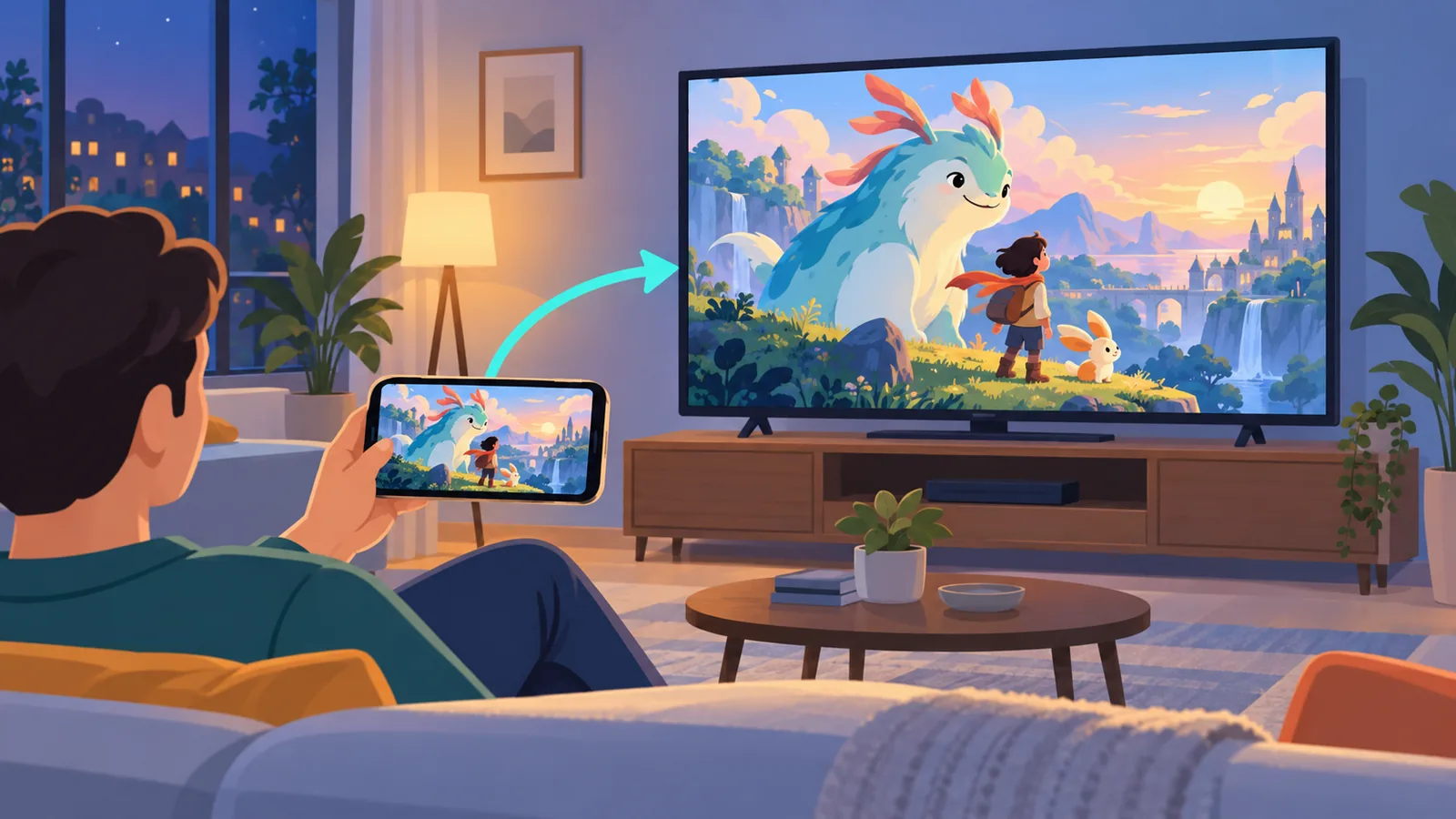
- Telefonunuzun ve TV’nizin uyumlu olduğundan emin olun.
- Disney+ uygulamasında filmi açın ve Chromecast ya da AirPlay simgesine dokunun.
- Listeden TV’nizi seçin.
Kaynak: Disney+ yardım sayfası (AirPlay ve TV’ye yansıtma).
Sık Sorulan Sorular
Mac’ten SharePlay yapılır mı? Yardım sayfasının 2025 sürümüne göre Mac desteklenen cihazlar arasında yok.

Arkadaşımın aboneliği yoksa? Her katılımcının geçerli bir Disney+ aboneliği olması gerekiyor.
Kaç kişi katılabilir? Bir oturuma en fazla 32 kişi katılabilir.
Siyah ekran çıkarsa? Discord rehberleri bu sorunu kabul ediyor, ancak resmî olarak doğrulanmış bir çözüm yok. SharePlay’i deneyin.
Her ülkede aynı film açılır mı? Hayır. Bölgesel içerik ve yaş sınırları bazı filmleri engelleyebilir.
Bugün Deneyebileceğiniz Bir Sonraki Adım
Önce Disney+ yardım sayfasından kendi ülkenizdeki SharePlay şartlarını kontrol edin. Sonra bir arkadaşınızla kısa bir FaceTime denemesi yapın.
Kaynaklar
- TunePat: How to Stream Disney Plus on Discord to Watch Together
- DispCam: How to Stream Disney Plus on Discord? (2026 Guide)
- Disney+ Yardım Merkezi: SharePlay on Disney+ (2025)
- Disney+ Yardım Merkezi: SharePlay on Disney+ (2024)
- Disney+ Yardım Merkezi: Using AirPlay or casting Disney+ to your TV
- Disney+ Yardım Merkezi: Sharing your Disney+ subscription
Daha fazla karşılaştırma ve satın alma rehberi ister misiniz?