⚠️ Bu sayfa sizi Atovia’nın ortakları ve bağlı pazarlarıyla bağlar. Bu bağlantılar üzerinden yapılan faaliyetler için bağlı ortaklardan komisyon alabiliriz. İndirim teklifleri politikaya göre her zaman değişebilir! Emin olun, sizin için ek bir maliyet yoktur! Umarız bu, doğru ürünleri bulma konusunda size zaman kazandırır!
- Takılma tam olarak nedir?
- Belirtiden nedene tanı tablosu
- İlk 5 dakikalık kontrol
- RAM yetmiyorsa ne olur?
- Depolama gecikmesi
- Shader derlemesi ve sürücü sonrası takılma
- GPU yükü, ısınma ve görüntü ayarları
- Pencere modu ve Windows 11 optimizasyonu
- Ağ gecikmesi mi, görüntü takılması mı?
- Sık sorulan sorular
- Sonuç ve bugün yapabileceğiniz adım
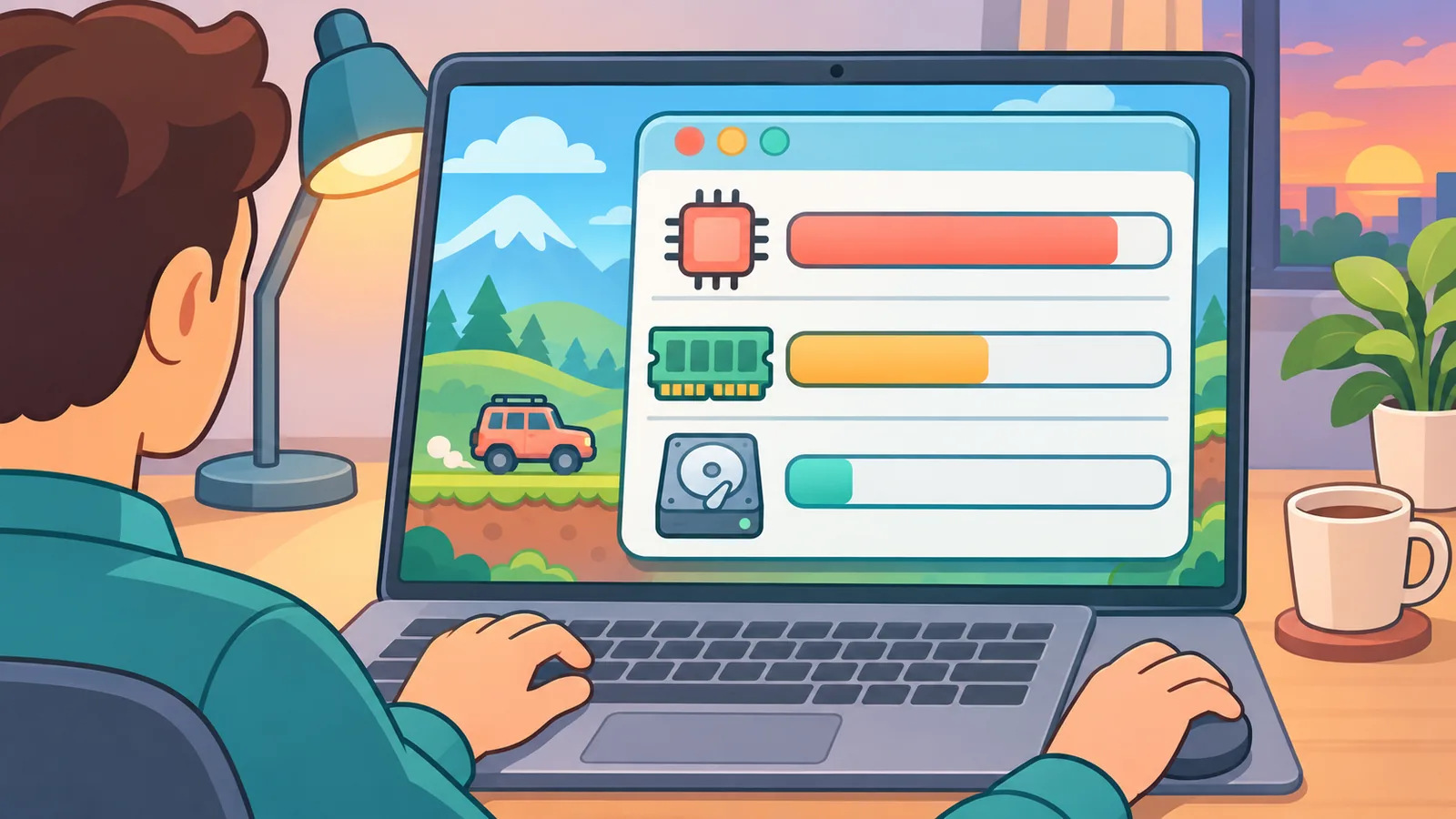
Oyun açık, ayarlar makul, ama görüntü arada bir duraksıyor. Üstelik sayaç yüksek bir FPS gösteriyor olabilir. Bu yazıda takılmanın olası nedenlerini sırayla daraltacağız.
Kısaca bilmeniz gerekenler
- Takılmanın tek bir nedeni yoktur. HP’ye göre neden, oyun türüne ve PC yapılandırmasına göre değişir.
- Bellek yetmediğinde oyun verileri diske taşıyabilir. Bu da tekrarlayan kare gecikmesi yaratabilir (Steam Destek).
- Sürücü yeniden kurulumu shader önbelleğini siler. Oyunun ilk çalıştırılışında takılma görülebilir (NVIDIA).
- Görüntü takılması, giriş gecikmesi ve ağ gecikmesi birbirinden farklı sorunlardır.
[[IMAGE_1]]
Takılma tam olarak nedir?
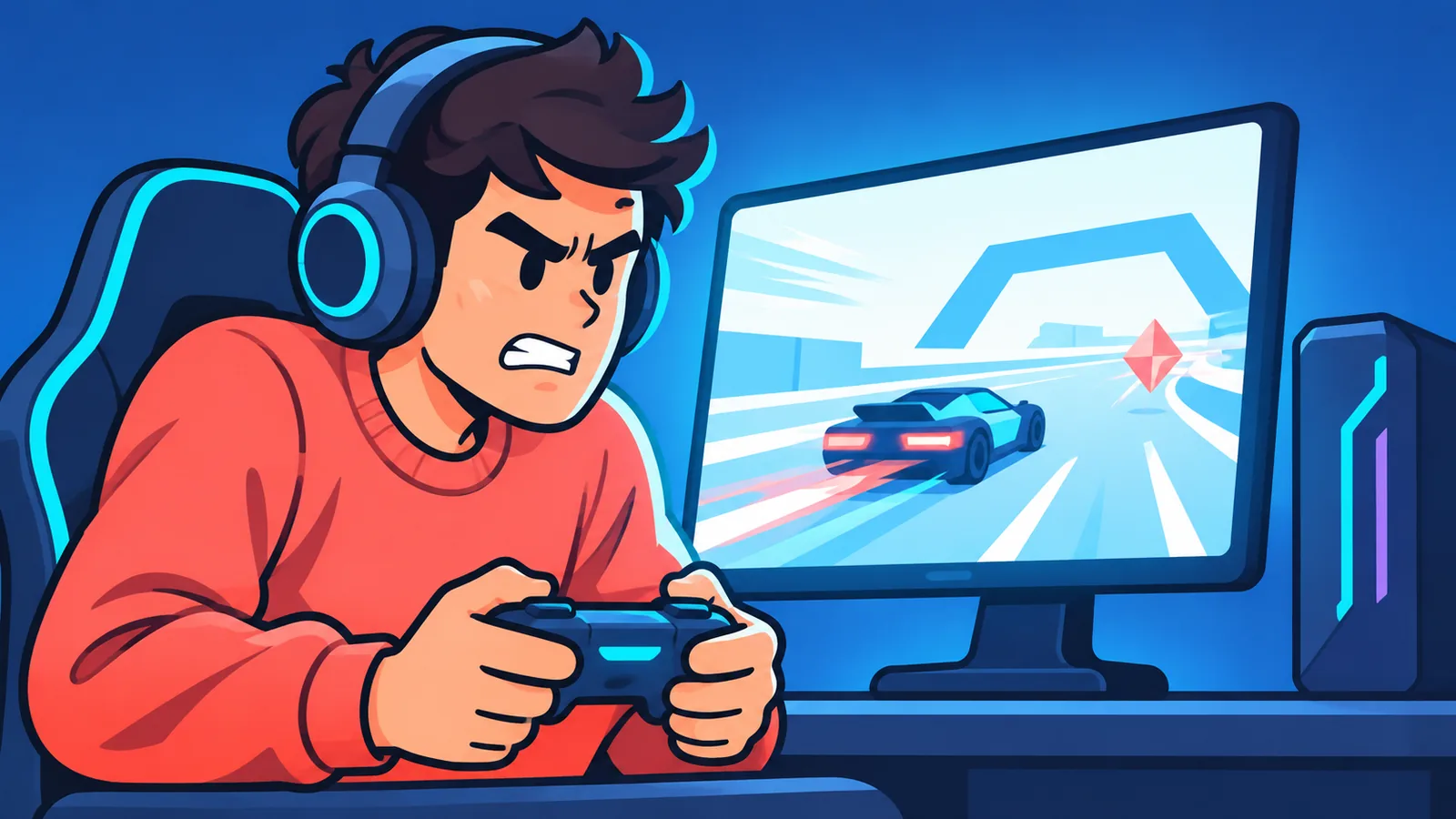
Takılma, GPU ile ekran arasındaki düzensiz gecikmelerin görüntüde sıçrama olarak görünmesidir. HP bu tanımı yapıyor ve nedenin oyun türüne ve PC yapılandırmasına göre değiştiğini vurguluyor.
Bu yüzden “ekran kartım yetersiz” ya da “RAM’im az” gibi tek cümlelik hükümlerden kaçınmak gerekir. Önce takılmanın ne zaman ve nerede olduğunu gözlemleyin.
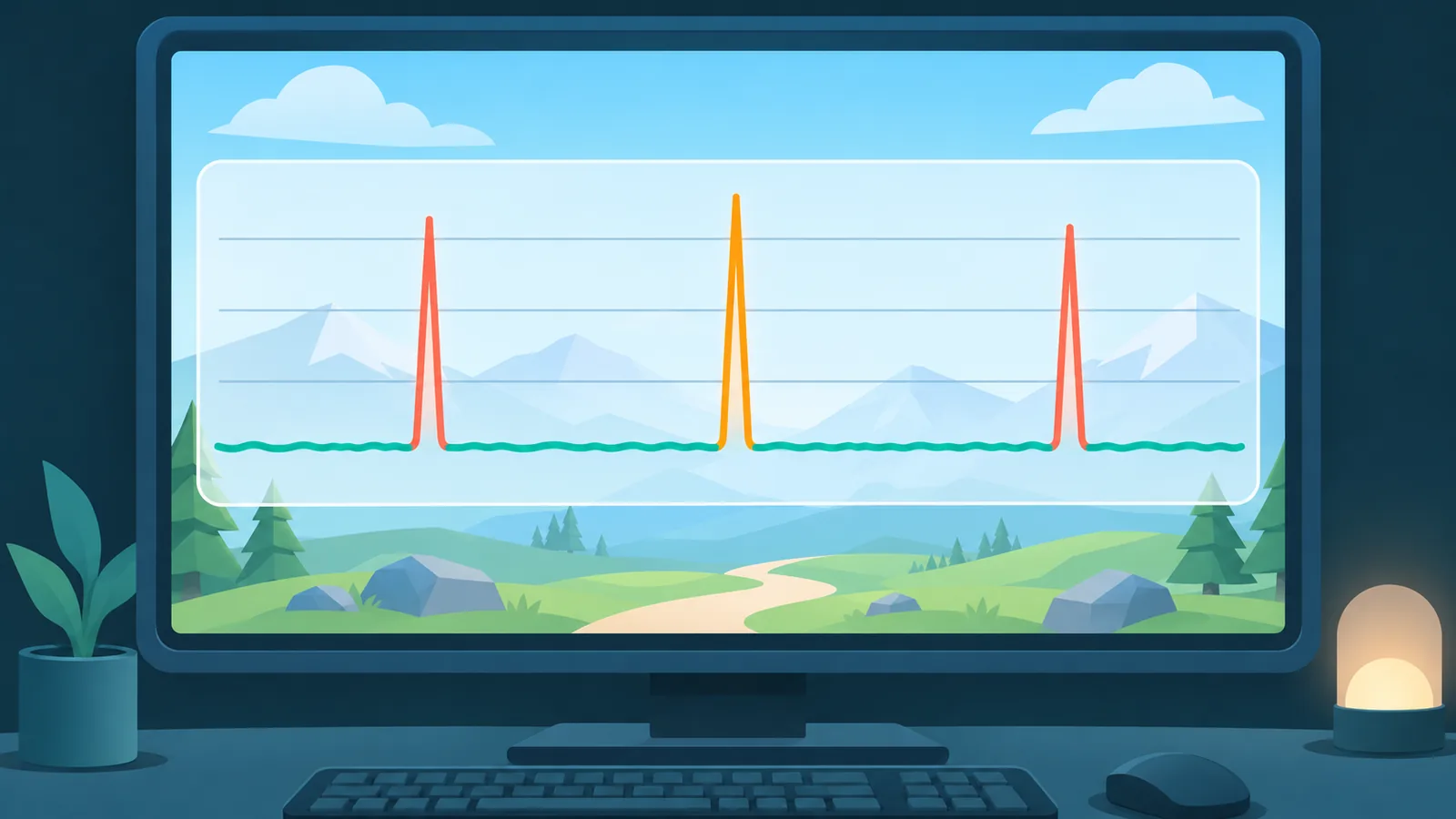
Ortalama FPS’in yüksek olmasının takılmayı dışladığını söyleyen bir ifade, incelediğimiz resmî belgelerde yok. Yine de takılmanın hangi anda olduğunu izlemek, ortalama sayıdan daha fazla ipucu verir.
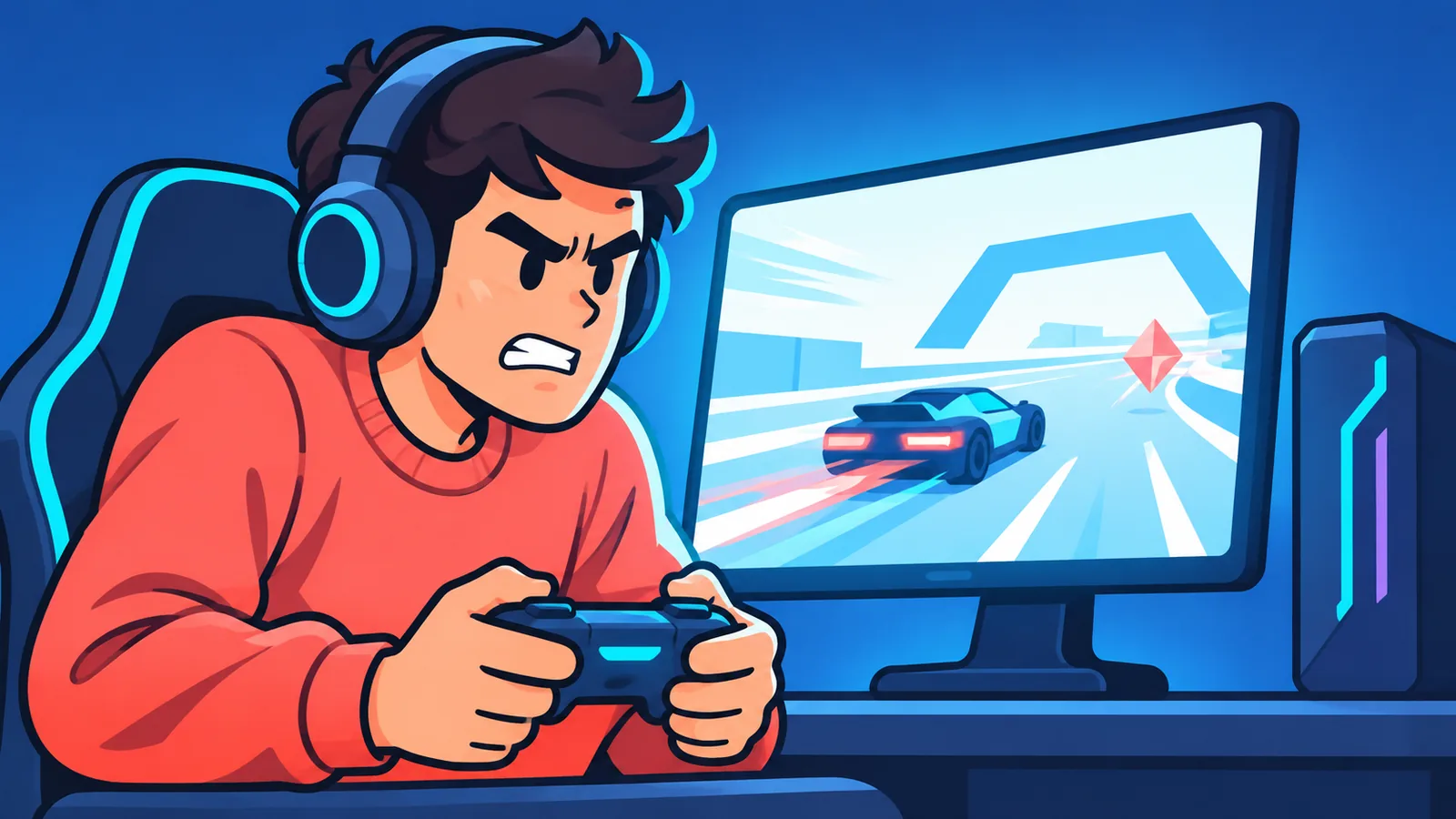
Takılma, giriş gecikmesinden ve ağ gecikmesinden de ayrı bir şeydir. Bu farkı ilerleyen bölümlerde ele alıyoruz. Şimdilik gördüğünüz belirtiyi not edin, ama kesin kanıt saymayın.
[[IMAGE_2]]
Belirtiden nedene tanı tablosu
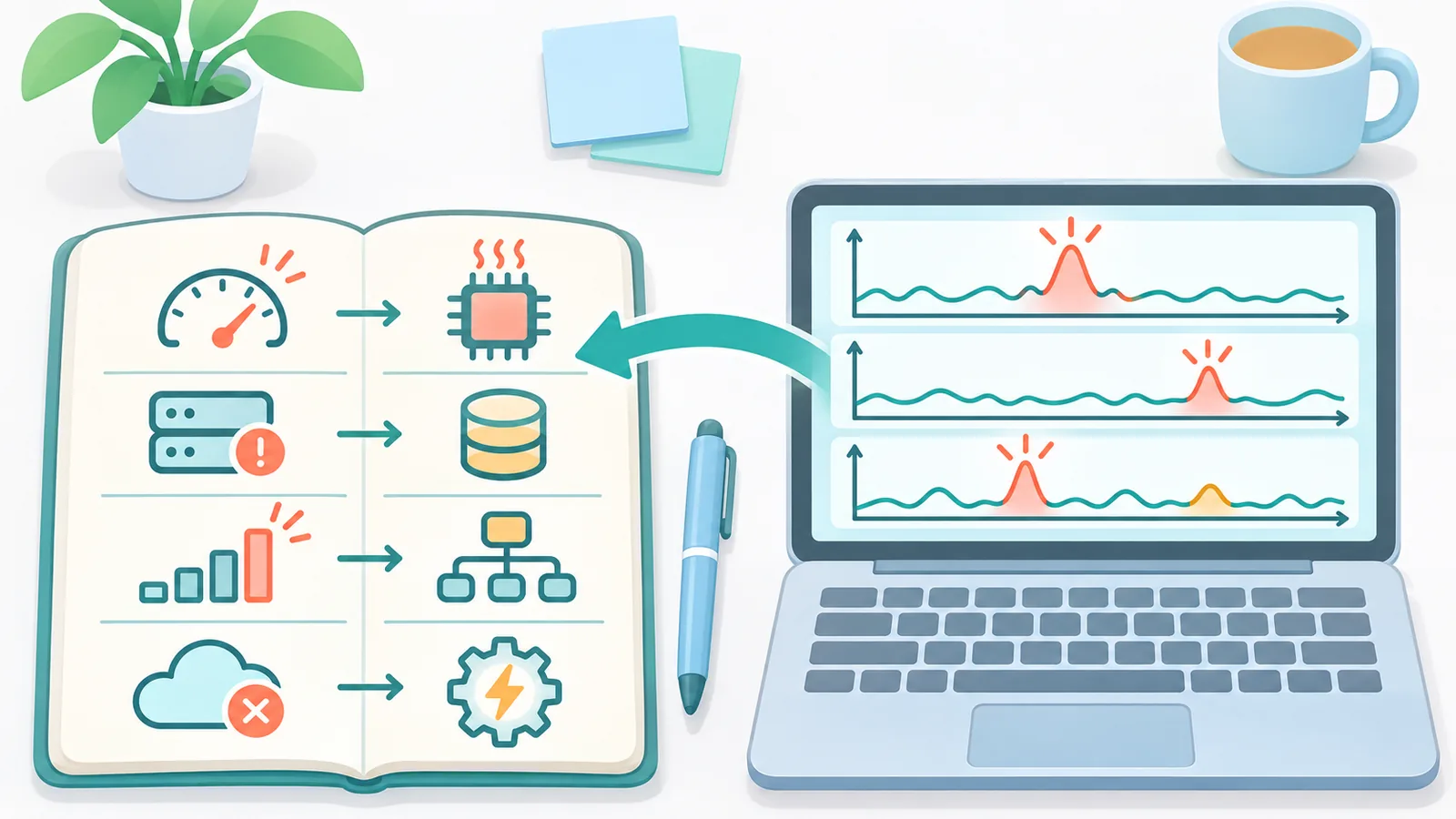
Aşağıdaki tablo, gördüğünüz belirtiyi olası nedenlerle eşleştirir. Bir belirti kesin hüküm değildir, yalnızca nereden başlayacağınızı söyler.
| Belirti | Olası neden | İlk kontrol |
|---|---|---|
| Oyun içinde belirli bir anda donma | Shader derlemesi | Sürücü yeniden kurulumu sonrası mı başladı? |
| Tekrarlayan kısa duraklamalar | RAM yetersizliği, disk takası | Görev Yöneticisi’nde bellek kullanımı |
| Yeni alana girerken duraklama | Depolama gecikmesi | Oyunun hangi sürücüde olduğu, boş alan |
| Ağır sahnede düşüş ve takılma | GPU sınırı | Çözünürlüğü düşürüp tekrar deneyin |
| Uzun oturumda giderek kötüleşme | Isınma veya aşırı yük | Bileşen sıcaklıkları, arka plan uygulamaları |
| Görüntü akıcı ama komutlar geç | Ağ veya giriş gecikmesi | Çevrimiçi mi, çevrimdışı mı takılıyor? |
[[IMAGE_3]]
İlk 5 dakikalık kontrol
En hızlı adım, PC’nin o anda neyle meşgul olduğuna bakmaktır. Microsoft; arka plan uygulamalarını, başlangıç programlarını, dolu depolamayı, eski yazılımı ve donanım sınırlarını performans düşüşünün olası sebepleri arasında sayıyor.
Görev Yöneticisi’nde ne aranmalı?
Oyun açıkken Görev Yöneticisi’ni açıp İşlemler ve Performans sekmelerine bakın. Microsoft’a göre buradan CPU, bellek ve diski en çok kullanan uygulamaları görebilirsiniz. Gereksiz olanları kapatın.
Güç modunu kontrol edin
Windows 11’de güç modunu En İyi Performans’a almak, gerektiğinde CPU’nun daha yüksek performansla çalışmasını sağlayabilir. Bedeli daha fazla güç tüketimi ve dizüstü bilgisayarlarda daha fazla ısıdır. Önce deneyin, fark yoksa eski ayara dönün.
- Oyunu açın ve takılmayı yeniden üretin.
- Görev Yöneticisi’nde CPU, bellek ve disk kullanımına bakın.
- Gereksiz arka plan uygulamalarını kapatın.
- Depolamada boş yer olduğundan emin olun.
- Güç modunu deneyin ve farkı izleyin.
[[IMAGE_4]]
RAM yetmiyorsa ne olur?
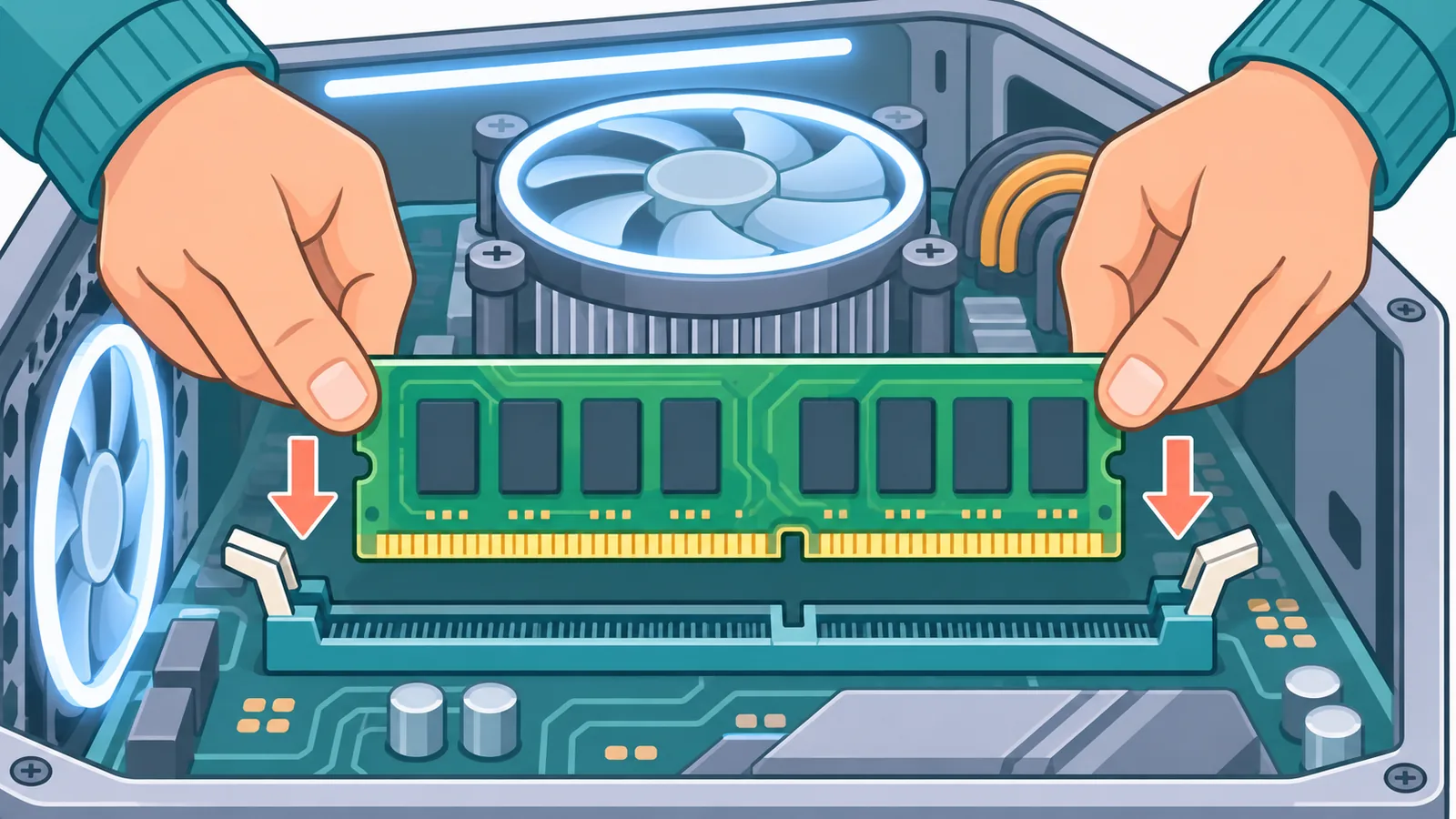
Bellek yetersizse oyun veya Steam verileri diske taşıyabilir ve bu tekrarlayan kare gecikmesi yaratabilir. Steam destek belgesi bunu açıkça belirtiyor.
HP de çok varlık yükleyen simülasyon oyunlarında RAM’in belirleyici olabileceğini söylüyor. HP’nin büyük yapımlar için verdiği genel bellek önerisini kesin kural saymayın. Oyunun geliştiricisinin yayımladığı resmî sistem gereksinimlerine bakmak daha güvenilir.
Görev Yöneticisi’nde bellek kullanımı oyun sırasında tavana dayanıyorsa önce arka plan uygulamalarını kapatın. Sorun sürerse bellek yükseltmesini düşünebilirsiniz.
[[IMAGE_5]]
Depolama gecikmesi
Depolama aygıtı geç yanıt verirse oyun kısa süreliğine durabilir. Steam destek belgesi bu etkiyi doğrudan anlatıyor.
NVIDIA da yükleme gecikmelerini grafik gecikmesinden ayrı bir sorun olarak ele alıyor. Mantık basit: Oyun veriyi beklerken kareler akmaz.
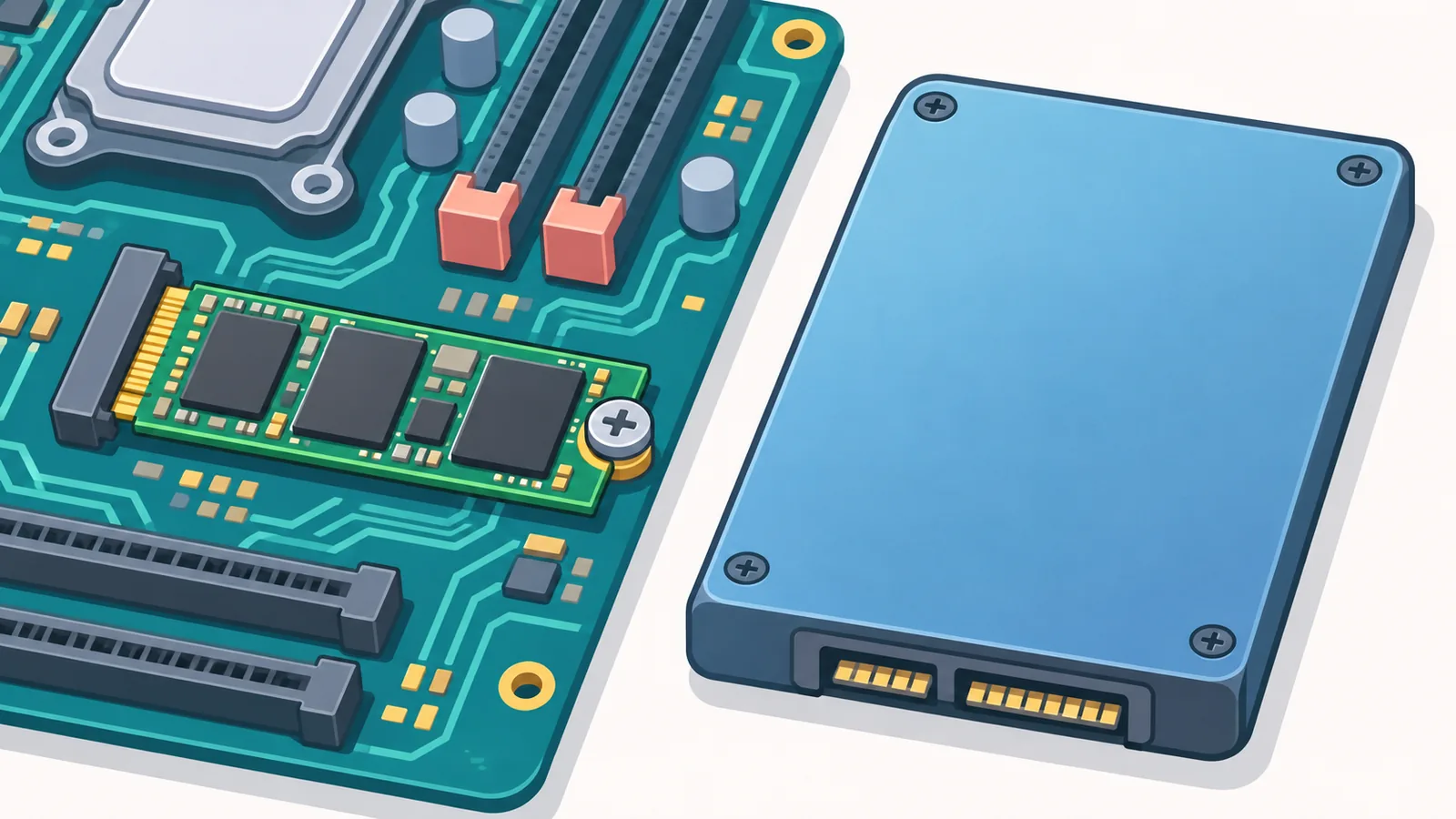
Microsoft’un önerisi doğrultusunda depolama alanınızın dolu olmadığından emin olun. Oyunu mümkünse daha hızlı ve boş yeri olan bir sürücüye taşıyıp farkı gözlemleyin.
[[IMAGE_6]]
🛒 Önerilen Ürün
Shader derlemesi ve sürücü sonrası takılma
Shader’lar oyun sırasında derleniyorsa takılma yaşanabilir. Microsoft Learn’e göre bu durum yükleme süresini uzatabilir, oyun sırasında derleme takılması yaratabilir ve güç tüketimini artırabilir.
Sürücü tarafında ilginç bir ayrıntı var. NVIDIA, sürücü yeniden kurulunca shader önbelleğinin silindiğini ve oyunun ilk çalıştırılışında takılma çıkabileceğini belirtiyor.
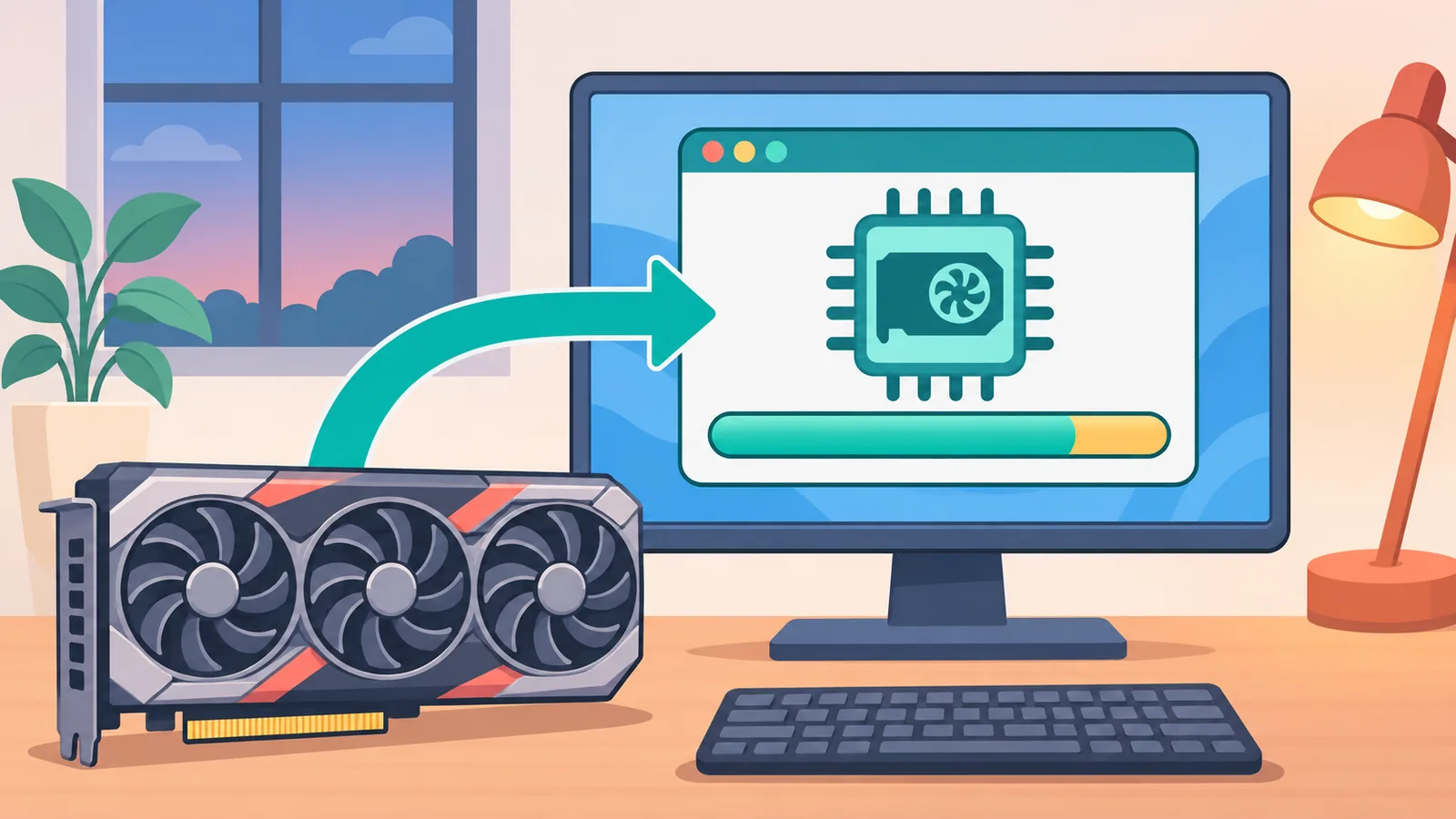
Yani sürücü güncellemesinden hemen sonra başlayan bir takılma, sürücünün bozuk olduğu anlamına gelmeyebilir. Oyunu bir süre oynayıp önbelleğin yeniden oluşmasına izin verin, sonra tekrar değerlendirin.
[[IMAGE_7]]
GPU yükü, ısınma ve görüntü ayarları
Ekran kartı sınırına dayandıysa çözünürlüğü düşürmek yükü azaltır. HP bunu açıkça öneriyor.
HP ayrıca VSync konusunda uyarıyor. Kare hızı monitör yenileme hızının altına düştüğünde VSync gecikme hissi yaratabilir. Açıp kapatarak kıyaslamak işe yarar.
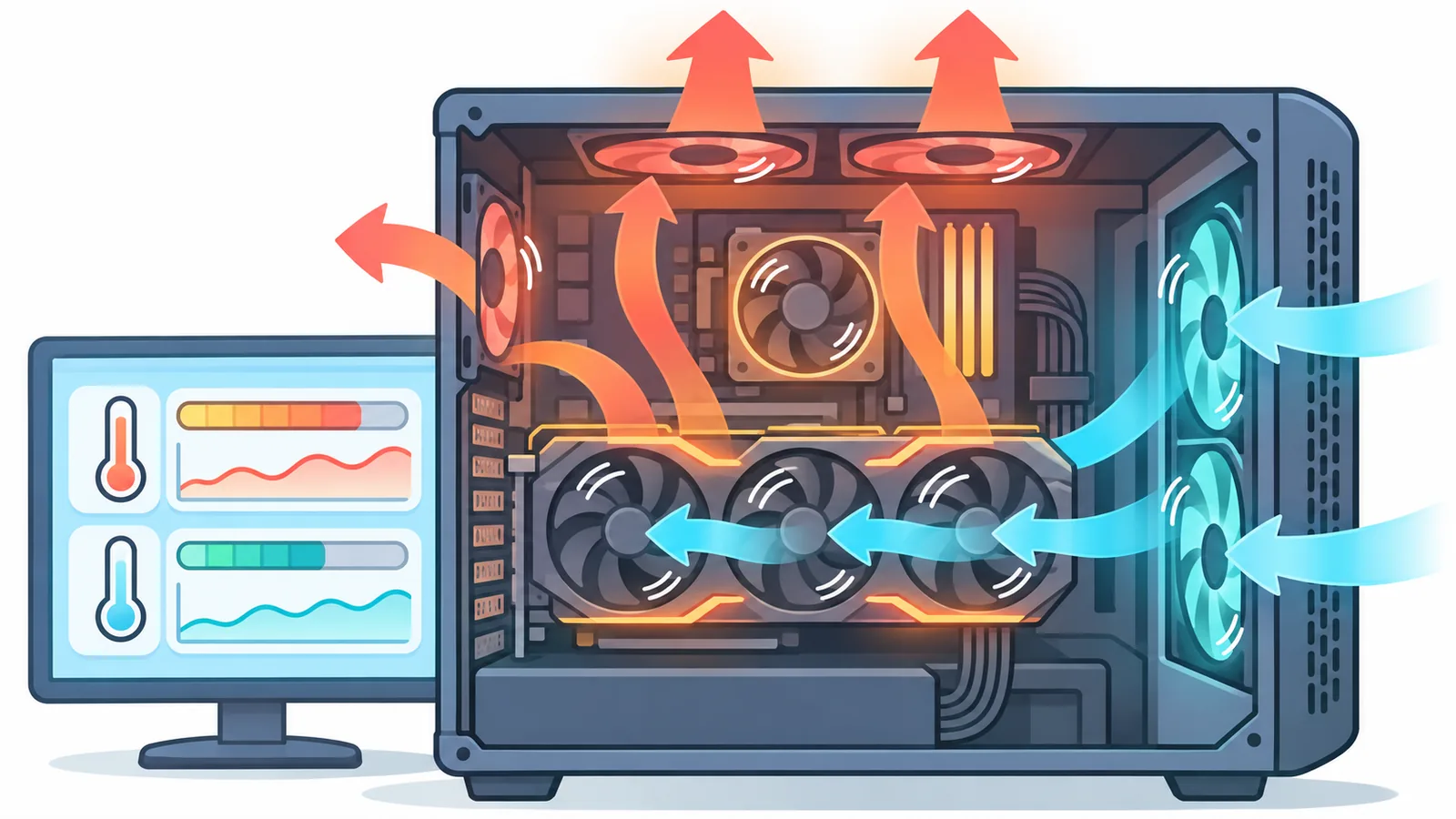
Isınma da ayrı bir olasılık. HP, aşırı ısınan veya aşırı yüklenen parçaların takılma yaratabileceğini söylüyor. Oturumun başında akıcı olup ilerledikçe bozulan bir oyun bu yöne işaret edebilir, ama bu tek başına kesin bir arıza kanıtı değildir.
[[IMAGE_8]]
Pencere modu ve Windows 11 optimizasyonu
Windows 11’in pencereli oyun optimizasyonu, pencere veya kenarlıksız pencere modunda çalışan DirectX 10 ve 11 oyunlarına uygulanır. Uyumlu oyunlarda kare gecikmesini azaltan yeni bir görüntüleme modeli kullanır.
Oyununuz bu API’lerden birini kullanıyorsa ve pencere modundaysa ayarı denemeye değer. Farklı bir API kullanan oyunda aynı etkiyi beklemeyin. Her iki modda kısa test yapıp farkı kendiniz gözlemleyin.
[[IMAGE_9]]
Ağ gecikmesi mi, görüntü takılması mı?
Görüntü takılması, giriş gecikmesi ve ağ gecikmesi farklı sorunlardır. NVIDIA da gecikmeyi grafik, depolama ve giriş gibi ayrı kaynaklara bölerek ele alıyor.
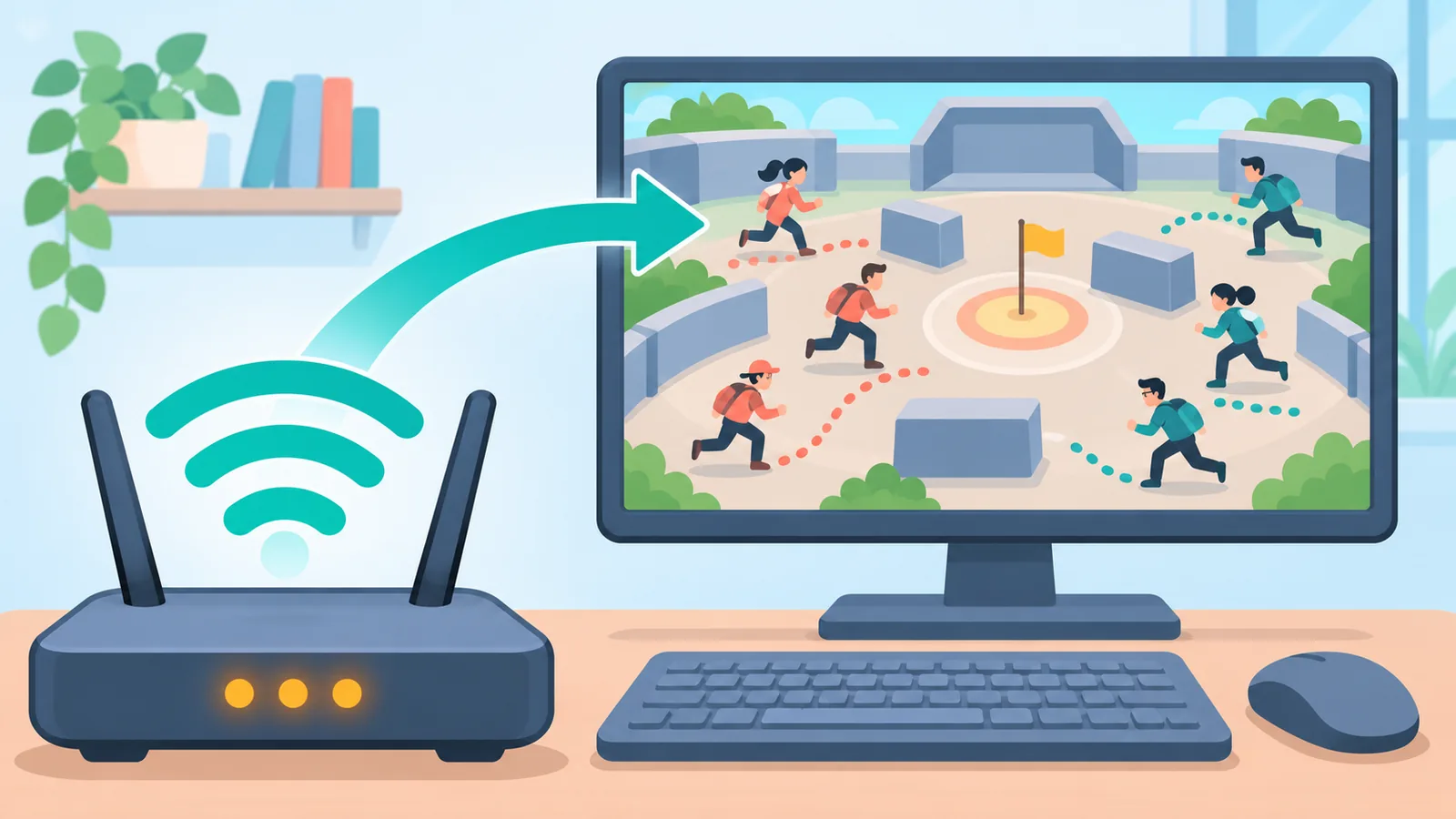
Pratik bir ayrım yolu şu: Aynı takılma çevrimdışı modda da oluyor mu? Oluyorsa sorun büyük olasılıkla PC tarafındadır. Yalnızca çevrimiçi oynarken oluyorsa bağlantıyı da kontrol edin.
[[IMAGE_10]]
Sık sorulan sorular
Oyun gereksinimlerini nereden karşılaştırırım?
Oyun geliştiricisinin resmî sayfasındaki sistem gereksinimlerini PC’nizle karşılaştırın. Genel RAM önerileri bu bilginin yerini tutmaz.
Arka plan uygulamaları gerçekten etkiler mi?
Evet, olabilir. Microsoft arka plan uygulamalarını ve başlangıç programlarını performans düşüşünün olası sebepleri arasında sayıyor.
Yeni oyunda neden hemen takılıyor?
Shader derlemesi buna yol açabilir. Microsoft Learn, oyun sırasında derlemenin takılma yaratabileceğini söylüyor.
Pencere moduna geçmek işe yarar mı?
DirectX 10 veya 11 kullanan uyumlu bir oyunda Windows 11 optimizasyonu fark yaratabilir. Garanti değildir, deneyip karşılaştırın.
[[IMAGE_11]]
Sonuç ve bugün yapabileceğiniz adım
Takılma çoğu zaman tek bir ayarla çözülmez, nedeni daraltmak gerekir. Önce belirtiyi tabloyla eşleştirin, sonra tek tek deneyin ve her denemeden sonra sonucu not edin.
Bugün yapabileceğiniz tek şey şu: Oyunu açıp Görev Yöneticisi’nde bellek ve diski izleyerek takılma anını yakalayın. Hangi kaynağın tavana dayandığını bulmak, geri kalan adımları belirler.
[[IMAGE_12]]
Bir sonraki adım: Takıldığı anda Görev Yöneticisi’nin ekran görüntüsünü alın ve yukarıdaki tabloyla karşılaştırın.
Kaynaklar
- HP Tech Takes: How Do I Fix Stuttering In My Games?
- Steam Support: Troubleshooting Game Performance Issues – Hardware
- Microsoft Support: Tips to improve PC performance in Windows
- Microsoft Learn: Advanced Shader Delivery overview
- NVIDIA Control Panel Help: Manage 3D Settings (reference)
- Microsoft Support: Optimizations for windowed games in Windows 11
- NVIDIA GeForce: How to Get Rid of Lag
Daha fazla karşılaştırma ve satın alma rehberi ister misiniz?